

Wie richte ich den DATEV Dokumentenkorb ein? Anleitung 2026
DATEV Dokumentenkorb einrichten und nutzen: öffnen, Scan-Verzeichnis pro Mitarbeiter, Posteingangsassistent mit Ablage-Knigge, digitale Bescheide abrufen, Dokumente weitergeben.

TL;DR
Der DATEV Dokumentenkorb ist der persönliche Eingangsbereich jedes Benutzers in DATEV DMS und der Dokumentenablage. Hier landen Scans, importierte Dateien und digital abgerufene Bescheide, bevor sie in die Akte kommen. Gut funktioniert er, wenn jeder Mitarbeiter ein eigenes Scan-Verzeichnis hat, der Posteingangsassistent mit dem Ablage-Knigge verbunden ist und Dokumente zeitnah abgelegt werden. Diese Anleitung zeigt die Menüpfade dazu und die typischen Probleme.
Inhalt
Fast jede Steuerkanzlei mit DATEV hat einen Dokumentenkorb, und doch nutzen ihn viele nur zur Hälfte. Häufig scannen alle Mitarbeiter in denselben Ordner, Dokumente bleiben wochenlang im Korb liegen, und der Posteingangsassistent schlägt Felder vor, die niemand mit dem Ablage-Knigge verbunden hat. Diese Anleitung geht den Dokumentenkorb in der Reihenfolge durch, in der Sie ihn einrichten und im Alltag nutzen, mit den Menüpfaden aus der DATEV-Hilfe.
Der Dokumentenkorb ist ein Teil der Arbeit mit DATEV DMS. Wie Ablage-Knigge, E-Mail-Ablage, Suche und Vorgangsmappen zusammenspielen, beschreibt unsere Anleitung Wie nutze ich DATEV DMS effektiv?
Was ist der DATEV Dokumentenkorb?
Mit „Dokumentenkorb“ ist in Kanzleien fast immer der Dokumentenkorb von DATEV DMS und der Dokumentenablage gemeint, den Sie aus dem DATEV Arbeitsplatz öffnen. Jeder Benutzer hat seinen eigenen Korb. Dort liegen Dokumente, die er noch bearbeiten und ablegen muss: eingescannte Post, Dateien aus dem Dateisystem, abgerufene digitale Bescheide und, in DATEV DMS, auch E-Rechnungen und beA-Nachrichten, deren Felder das Programm vorbelegt.
Wichtig für das Verständnis: Der Dokumentenkorb ist laut DATEV-Hilfe kein Ablageort und nicht revisionssicher. Dokumente, die Sie im Korb ändern oder löschen, lassen sich nicht wiederherstellen. Er ist eine Durchgangsstation, aus der jedes Dokument mit seinen Eigenschaften in die Akte wandert.
Viele Funktionen des Dokumentenkorbs gibt es in beiden Programmen. Einige stehen laut DATEV-Hilfe nur mit DATEV DMS zur Verfügung:
| Funktion im Dokumentenkorb | Dokumentenablage | DATEV DMS |
|---|---|---|
| Scans und Dateien importieren, Eigenschaften erfassen, ablegen | ja | ja |
| Digitale Bescheide abrufen | ja | ja |
| Dokumente anderen Benutzern zuordnen | ja | ja |
| Automatisch pro Datei eine Struktur erzeugen | nein | ja |
| Posteingangsassistent mit Vorbelegung aus dem Ablage-Knigge | nein | ja |
| Unterschriebene Exemplare automatisch zum abgelegten Dokument zuordnen | nein | ja |
Abzugrenzen ist der Dokumentenkorb von DATEV Unternehmen online, über das Mandanten Belege für die Buchführung bereitstellen. Das ist ein eigenes Programm mit eigenem Belegeingang. Außerdem gibt es in der neuen Cloud-Lösung DATEV Kanzleimanagement einen eigenen Dokumentenkorb, der anders funktioniert. Dazu mehr am Ende dieses Artikels.
Schritt 1: Den Dokumentenkorb öffnen
Es gibt zwei Wege, den Korb zu starten, und der zweite spart bei Post für einen einzelnen Mandanten Tipparbeit.
Ohne Ordnungsbegriff: In der Symbolleiste des DATEV Arbeitsplatz auf das Symbol Dokumentenkorb klicken, alternativ den Dokumentenkorb über die Programmsuche öffnen.
Mit Ordnungsbegriff:
- Im DATEV Arbeitsplatz den Mandanten wählen und in der Liste Schnellinfo den Eintrag Dokumente öffnen.
- Die Ablagestruktur einblenden und Bereich, Ordner und Register wählen, in die die Dokumente gehören.
- In der Schnellinfo Dokumente auf Neu → Dokumentenkorb klicken.
Der Dokumentenkorb zeigt dann rechts oben Mandant, Bereich, Ordner und Register an. Importieren Sie anschließend Dateien von Hand, übernimmt die Eigenschaftenmaske diese Werte automatisch. Starten Sie den Korb dagegen aus DATEV DMS oder der Dokumentenablage selbst, übernimmt er laut DATEV-Hilfe zwar Bereich, Ordner und Register, unter Umständen aber nicht den Mandanten.
Schritt 2: Ein eigenes Scan-Verzeichnis pro Mitarbeiter einrichten
Der Dokumentenkorb holt Dateien aus einem Importverzeichnis. Das ist ein Ordner im Dateisystem oder im Netzwerk, in den Ihr Scanner speichert. Voraussetzung ist laut DATEV nur, dass der Scanner oder seine Software Scans in einem solchen Ordner ablegen kann.
So richten Sie das Verzeichnis für sich ein:
- Dokumentenkorb öffnen.
- In der Menüleiste Extras → Einstellungen wählen.
- Links Allgemeine Einstellungen wählen.
- Unter Importverzeichnis das Kontrollkästchen Benutzerspezifisch aktivieren und über die Schaltfläche rechts Ihren Scan-Ordner auswählen.
- Festlegen, ob Dateien aus dem Importverzeichnis löschen aktiv sein soll.
Die DATEV-Hilfe empfiehlt ausdrücklich, für jeden Mitarbeiter ein eigenes Scan-Verzeichnis anzulegen. Der Grund ist die Einstellung aus Punkt 5: Ist sie aktiv, verschwinden importierte Dateien aus dem Ordner, und Kollegen, die denselben Ordner nutzen, finden sie dort nicht mehr. Bleibt sie aus, sehen alle Benutzer die Dateien weiterhin im Windows-Explorer, und es entsteht leicht doppelte Arbeit.
Für die ganze Kanzlei: Ein systemweites Importverzeichnis hinterlegt ein Administrator in DATEV DMS oder der Dokumentenablage unter Extras → Einstellungen → Kanzleieinstellungen → Dateiimport (Dokumentenkorb). Dafür braucht er das Recht „Kanzleieinstellungen“ in der DATEV Benutzerverwaltung. Der Pfad wird bei allen Anwendern eingetragen, aber erst aktiv, wenn das Kontrollkästchen Einstellungen für alle Benutzer festlegen gesetzt ist. Dort lässt sich auch das Löschen nach dem Import für alle Benutzer einschalten.
Schritt 3: Die übrigen Einstellungen prüfen
In denselben Allgemeinen Einstellungen stehen weitere Optionen, die bestimmen, wie viel Handarbeit beim Ablegen anfällt:
- Strukturen erzeugen (nur DATEV DMS): Standardmäßig aktiv. Beim Import legt der Korb pro Datei eine eigene Struktur an.
- Mehrseitige PDF- oder TIFF-Dateien trennen: Mehrseitige Scans werden beim Import in einzelne Seiten zerlegt. Das hilft, wenn Sie einen Stapel unterschiedlicher Schreiben in einem Durchgang scannen.
- Strukturen automatisch heften: Strukturen, die nur aus PDF- oder nur aus TIFF-Dateien bestehen, werden bei der Ablage zu einem Dokument zusammengefügt.
- Felder schleppen: Nach dem Ablegen übernimmt das nächste Dokument die Eigenschaften des vorherigen, etwa Mandant, Ordner, Register, Jahr und Ablage-Knigge. Das Dokumentdatum und das Kennzeichen „Eilig“ werden bewusst nicht übertragen, weil das Datum für die Fristberechnung entscheidend ist.
Felder schleppen lohnt sich, wenn Sie mehrere Dokumente desselben Mandanten hintereinander ablegen. Bei gemischter Post sollten Sie nach jedem Dokument prüfen, ob die übernommenen Werte noch passen.
Schritt 4: Posteingangsassistent mit dem Ablage-Knigge verbinden (DATEV DMS)
Mit DATEV DMS wird der Posteingangsassistent automatisch installiert und in den häufigsten Systemumgebungen auch automatisch eingerichtet. Er liest eingescannte Dokumente im Dokumentenkorb per Texterkennung aus und erkennt vordefinierte Dokumenttypen. Ohne Verbindung zum Ablage-Knigge belegt er aber nur wenige Felder vor. Erst wenn jedem Dokumenttyp ein Knigge-Eintrag zugeordnet ist, füllt er zusätzlich Betreff, Bereich, Ordner, Register und die Felder für den Posteingang.
Diese Zuordnung nehmen Sie einmalig vor:
- Dokumentenkorb öffnen.
- Extras → Einstellungen wählen.
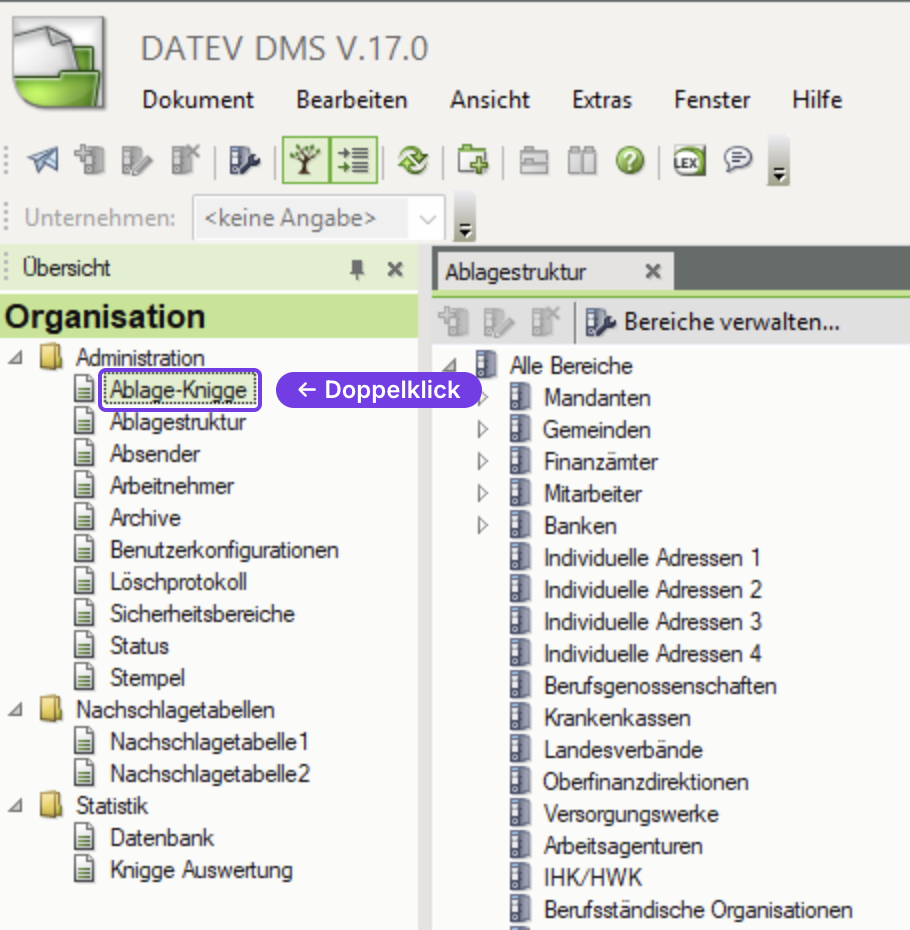
- In der Kategorie Posteingangsassistent die Registerkarte Ablage-Knigge öffnen.
- Auf Automatisch zuordnen klicken. Beschreibungen, die dem DATEV-Standard entsprechen, werden dann einem Dokumenttyp zugeordnet.
- Den übrigen Dokumenttypen die passenden Beschreibungen von Hand zuordnen und die automatischen Zuordnungen prüfen.
- Mit OK bestätigen.
Dafür nennt die DATEV-Hilfe das Recht „PEA Einstellungen verwalten“ in der DATEV Rechteverwaltung, ein älteres Hilfe-Dokument das Recht „Hauptadministrator“. Die Zuordnung bringt nur dann etwas, wenn die Knigge-Einträge selbst Ordner und Register enthalten. Wie Sie den Ablage-Knigge dafür ergänzen, steht in Schritt 1 unserer Anleitung Wie nutze ich DATEV DMS effektiv?
Zwei weitere Registerkarten in derselben Kategorie verhindern häufige Fehlerkennungen:
- Mandanten: Haben Sie für einen Mandanten eine Empfangsvollmacht, stehen auf dessen Bescheiden die Adresse des Mandanten und die der Kanzlei. Der Posteingangsassistent schlägt dann oft den Kanzlei-Mandanten vor. Über Mandant hinzufügen schließen Sie den Kanzlei-Mandanten von der Erkennung aus.
- Inhaltsermittlung: Hier legen Sie in Wochen fest, in welchem Zeitraum ein gültiges Dokumentdatum liegen muss. Das verhindert, dass andere Datumsangaben auf dem Schreiben als Dokumentdatum erkannt werden. Das aktuelle Datum ist immer ausgeschlossen, damit der Posteingangsstempel nicht als Dokumentdatum gilt.
Schritt 5: Dokumente in den Dokumentenkorb importieren
Für den Import gibt es drei Wege:
- Verzeichnis importieren: Ein Klick auf das Symbol holt alle Dateien aus dem in Schritt 2 hinterlegten Importverzeichnis.
- Dateien importieren: Es öffnet sich der Windows-Explorer, und Sie wählen einzelne Dateien aus einem beliebigen Ordner. Dabei entscheiden Sie zwischen kopieren (die Datei bleibt im Ordner) und kopieren & löschen (die Datei wird nach dem Import aus dem Ordner entfernt).
- Drag-and-drop: Schalten Sie den Dokumentenkorb über die Schaltfläche rechts oben in den Fenstermodus, legen Sie ihn neben den Windows-Explorer und ziehen Sie die Dateien hinein. Das funktioniert auch in die umgekehrte Richtung.
Schritt 6: Eigenschaften erfassen und ablegen
Nach dem Import zeigt der Dokumentenkorb das erste Dokument im Arbeitsbereich. Zwei Spalten in der Liste zeigen, was schon ausgefüllt ist:
- Vorerfasst: Das Mandantensymbol erscheint, wenn Sie den Korb mit Ordnungsbegriff gestartet und die Werte mit der Schaltfläche Übernehmen auf die markierten Dokumente übertragen haben.
- Vorbelegung (nur DATEV DMS): Ein grüner Haken bedeutet, dass das Programm Inhalte erkannt und vorbelegt hat, zum Beispiel der Posteingangsassistent, eine E-Rechnung oder eine beA-Nachricht. Klicken Sie in ein Feld der Ablagemaske, markiert DATEV im Dokument gelb, wo der Wert erkannt wurde.
So legen Sie ab:
- Dokument in der Liste markieren und in der Vorschau prüfen.
- Gehören mehrere Seiten zu einem Schreiben, heften Sie sie zusammen: Strg + T heftet an das vorherige Dokument, Strg + B fasst mehrere markierte Dokumente zusammen, Strg + U trennt ein Dokument wieder.
- Liegt eine Seite quer, drehen Sie sie über Rechts drehen und speichern die Ansicht. Dauerhaft gedreht abgelegt werden nur PDF- und Bilddateien.
- Eigenschaften erfassen oder die Vorbelegung prüfen: Mandant, Ablage-Knigge-Eintrag, Ordner, Register, Jahr, Dokumentdatum, Bearbeiter.
- Auf Ablegen klicken.
Mit Felder leeren setzen Sie alle Eingaben zu einem Dokument zurück. Der Korb speichert die Eigenschaften pro Dokument, Sie können die Erfassung also unterbrechen und später an derselben Stelle weitermachen.
Schritt 7: Digitale Bescheide im Dokumentenkorb abrufen
Digitale Steuerbescheide (DIVA II) holen Sie ebenfalls über den Dokumentenkorb in die Kanzlei:
- Dokumentenkorb öffnen.
- In der Symbolleiste auf Digitale Bescheide/Dokumente abrufen klicken.
- SmartCard-PIN eingeben.
Die Bescheide erscheinen links in der Übersicht. Aus den Daten der Finanzverwaltung sind Veranlagungsjahr, Dokumentdatum, Dokumentart sowie im Bereich Posteingang Eingangs- und Bekanntgabedatum vorbelegt, die Eingangsart ist „10000 – Digitaler Bescheid nach §122a AO“. In DATEV DMS ist zusätzlich der Ablage-Knigge vorbelegt. Ist der Posteingangsassistent aktiv, ergänzt er Angaben, die die Finanzverwaltung nicht mitliefert, etwa Mandant, Datum und Jahr.
Beachten Sie: Das vorbelegte Eingangsdatum ist das Datum des Eingangs im DATEV-Rechenzentrum, unabhängig davon, wann Sie den Abruf starten. Es dient in DATEV Post, Fristen und Bescheide auch als Bekanntgabedatum für die Fristberechnung und lässt sich von Hand ändern. Für den Abruf brauchen Sie die SmartCard, das Recht „Digitale Bescheide abrufen“ in der DATEV Rechteverwaltung und die Rechtevergabe für DIVA II, die DATEV in einem eigenen Hilfe-Dokument beschreibt.
Schritt 8: Dokumente an Kollegen weitergeben
In vielen Kanzleien scannt das Sekretariat die gesamte Post und verteilt sie anschließend. Dafür ist im Dokumentenkorb eine eigene Funktion vorgesehen:
- Im Dokumentenkorb ein oder mehrere Dokumente markieren.
- Datei → Anderem Benutzer zuordnen wählen.
- Den zuständigen Mitarbeiter auswählen, mit OK und der Sicherheitsfrage bestätigen.
Die Dokumente liegen danach im Korb des Kollegen. DATEV empfiehlt für dieses Vorgehen, unter Extras, Einstellungen „Dateien aus dem Importverzeichnis löschen“ zu aktivieren, damit niemand dieselben Scans ein zweites Mal importiert.
Wenn jemand abwesend ist: Mit dem Recht „Dokumentenkorb Einträge übertragen“ in der DATEV Rechteverwaltung können Sie über Datei → Einträge anderer Benutzer übertragen den Inhalt eines fremden Korbs einem anderen Mitarbeiter zuordnen. Zur Auswahl stehen nur Benutzer, in deren Korb Dokumente liegen. So bleibt die Post nicht liegen, wenn ein Kollege krank oder im Urlaub ist.
Unterschriebene Exemplare zuordnen (DATEV DMS): Steht auf der ersten Seite eines Schreibens die Dokumentnummer im Format „Dok.-Nr.: 12345“, kann der Posteingangsassistent das unterschrieben zurückgescannte Exemplar automatisch an das bereits abgelegte Dokument anhängen. Das Dokument wird dafür in dasselbe Scan-Verzeichnis gescannt wie alle anderen. Die Einstellungen dazu finden Sie unter Extras → Einstellungen → Kanzleieinstellungen → Dokumentenzuordnung.
Typische Probleme mit dem Dokumentenkorb
- Scans verschwinden aus dem gemeinsamen Scan-Ordner. Ein Kollege hat den Ordner importiert, und bei ihm ist „Dateien aus dem Importverzeichnis löschen“ aktiv. Die Dateien liegen jetzt in seinem Korb. Abhilfe schafft ein eigenes Scan-Verzeichnis pro Mitarbeiter; Dokumente, die schon im falschen Korb liegen, verteilt ein Benutzer mit dem passenden Recht über „Einträge anderer Benutzer übertragen“ neu.
- Der Korb wird zum Zwischenlager. Dokumente bleiben wochenlang liegen, weil niemand sie ablegt. Das ist riskant, weil Änderungen und Löschungen im Korb nicht wiederherstellbar sind. Nach Programm-Updates kann außerdem die Meldung DOK93248 erscheinen. Dann müssen alte Dokumente laut DATEV-Hilfe auf den Desktop kopiert, neu importiert und abgelegt werden. Legen Sie Post deshalb am Tag des Eingangs ab.
- Löschen im Korb löscht auch im Dateisystem. Ist „Dateien aus dem Importverzeichnis löschen“ aktiv, ist eine im Korb gelöschte Datei auch aus dem Scan-Verzeichnis entfernt. Dateien, die Sie nicht ablegen, aber behalten wollen, sichern Sie vorher über Datei → Exportieren.
- Der Posteingangsassistent schlägt den Kanzlei-Mandanten vor. Das passiert bei Bescheiden mit Empfangsvollmacht. Schließen Sie den Kanzlei-Mandanten in den Einstellungen des Posteingangsassistenten von der Erkennung aus.
- Das falsche Datum wird als Dokumentdatum erkannt. Grenzen Sie unter Inhaltsermittlung den Zeitraum ein, in dem ein gültiges Dokumentdatum liegen kann.
- Die Vorbelegung bleibt dünn. Der Posteingangsassistent ist nicht mit dem Ablage-Knigge verbunden, oder die Knigge-Einträge enthalten keine Ordner und Register. Holen Sie Schritt 4 nach.
- Felder schleppen überträgt falsche Werte. Bei gemischter Post übernimmt das nächste Dokument Mandant und Ordner des vorherigen. Prüfen Sie diese Felder vor jedem Ablegen oder schalten Sie die Funktion für gemischte Stapel aus.
- Funktionen fehlen. Abruf digitaler Bescheide, Übertragen fremder Korbeinträge und die Einstellungen des Posteingangsassistenten setzen jeweils eigene Rechte in der DATEV Rechteverwaltung voraus. Fehlt ein Symbol oder Menüpunkt, prüfen Sie zuerst die Rechte des Benutzers.
Der Dokumentenkorb in DATEV Kanzleimanagement
Mit der Cloud-Lösung DATEV Kanzleimanagement gibt es einen neuen Dokumentenkorb im Browser. Laut der DATEV-Schulungsunterlage mit Stand 05/2026 werden Dokumente dort direkt in die DATEV Cloud geladen und in Kommunikation, Dokumente abgelegt. Der Korb ist nur für die angemeldete Person sichtbar, eine Weiterleitung an Kollegen ist dort derzeit nicht möglich. Er eignet sich für die Ablage zu verschiedenen Mandanten und für das zeitversetzte Erfassen der Eigenschaften.
Die Unterlage beschreibt den Stand zum Start der Pilotierung und nennt Funktionen, die noch fehlen oder geplant sind: Digitale Bescheide ruft man zum Start über die Cloud-Anwendung Kommunikation Finanzverwaltung ab und lädt sie danach in den Korb hoch, Heften und Trennen sollten im Laufe der Pilotphase folgen, eine lokale OCR-Erkennung ist bisher nicht enthalten, und Dateien werden nach dem Upload nicht automatisch aus dem Dateisystem gelöscht. Wann Ihre Kanzlei umstellt, zeigt das Umstellungscockpit. Hintergründe dazu stehen in unserem Artikel DATEV Cloud-Umstellung 2026: Das Umstellungscockpit erklärt.
FAQ
Wie richte ich den DATEV Dokumentenkorb ein?
Öffnen Sie den Dokumentenkorb im DATEV Arbeitsplatz und wählen Sie Extras, Einstellungen, Allgemeine Einstellungen. Dort hinterlegen Sie ein benutzerspezifisches Importverzeichnis, am besten ein eigenes Scan-Verzeichnis pro Mitarbeiter, und legen fest, ob importierte Dateien aus diesem Verzeichnis gelöscht werden. Ein systemweites Verzeichnis richtet ein Administrator in DATEV DMS oder der Dokumentenablage unter Kanzleieinstellungen, Dateiimport ein. Mit DATEV DMS ordnen Sie zusätzlich die Dokumenttypen des Posteingangsassistenten den Einträgen im Ablage-Knigge zu.
Wo finde ich den Dokumentenkorb in DATEV?
Der Dokumentenkorb gehört zu DATEV DMS und zur Dokumentenablage. Sie öffnen ihn über das Symbol Dokumentenkorb in der Symbolleiste des DATEV Arbeitsplatz oder über die Programmsuche. Wenn Sie vorher einen Mandanten wählen und den Korb aus der Schnellinfo Dokumente über Neu, Dokumentenkorb starten, übernimmt er Mandant, Bereich, Ordner und Register. Jeder Benutzer hat seinen eigenen Dokumentenkorb, Kollegen sehen dessen Inhalt nicht automatisch.
Wie lösche ich Dokumente aus dem DATEV Dokumentenkorb?
Markieren Sie die Datei im Dokumentenkorb und klicken Sie auf Löschen. Achtung: Ist unter Extras, Einstellungen das Kontrollkästchen „Dateien aus dem Importverzeichnis löschen“ aktiv, verschwindet die Datei damit auch aus dem Scan-Verzeichnis. Wenn Sie sie nicht ablegen, aber behalten möchten, speichern Sie sie vorher über Datei, Exportieren im Dateisystem. Im Dokumentenkorb gelöschte oder geänderte Dokumente lassen sich laut DATEV nicht wiederherstellen, weil der Korb kein revisionssicherer Ablageort ist.
Wie rufe ich digitale Bescheide im DATEV Dokumentenkorb ab?
Öffnen Sie den Dokumentenkorb und klicken Sie in der Symbolleiste auf Digitale Bescheide/Dokumente abrufen. Nach Eingabe der SmartCard-PIN erscheinen die Bescheide links in der Übersicht. Veranlagungsjahr, Dokumentdatum, Dokumentart sowie Eingangs- und Bekanntgabedatum sind aus den Daten der Finanzverwaltung vorbelegt, in DATEV DMS auch der Ablage-Knigge. Voraussetzung ist das Recht „Digitale Bescheide abrufen“ in der DATEV Rechteverwaltung sowie die Rechtevergabe für DIVA II.
Was macht der Posteingangsassistent im Dokumentenkorb?
Der Posteingangsassistent ist Teil von DATEV DMS und analysiert eingescannte Dokumente im Dokumentenkorb per Texterkennung. Er belegt Felder der Ablagemaske vor, etwa Mandant und Dokumentdatum. Ist jedem erkannten Dokumenttyp ein Eintrag im Ablage-Knigge zugeordnet, kommen Bereich, Ordner, Register und Felder für den Posteingang hinzu. Die Vorschläge prüfen Sie vor dem Ablegen. In der reinen Dokumentenablage gibt es den Posteingangsassistenten nicht.
Mehr dazu: Wie nutze ich DATEV DMS effektiv? · DATEV DMS richtig nutzen: Die 7 häufigsten Fehler · Ablage-Knigge aus DATEV DMS exportieren · Pillar: DATEV-Automatisierung in der Kanzlei · Ablagefehler im DATEV DMS erkennen und beheben
Quellen
- DATEV-Hilfe, Dok.-Nr. 1036449 „DATEV DMS / Dokumentenablage: Arbeiten mit dem Dokumentenkorb“: https://wissensplattform.apps.datev.de/help/document/1036449 (geprüft 2026-10-08)
- DATEV-Hilfe, Dok.-Nr. 9225081 „Allgemeine Einstellungen im Dokumentenkorb“: https://wissensplattform.apps.datev.de/help/document/9225081 (geprüft 2026-10-08)
- DATEV-Hilfe, Dok.-Nr. 1007581 „Systemweiten Datei-Import in den Dokumentenkorb konfigurieren“: https://wissensplattform.apps.datev.de/help/document/1007581 (geprüft 2026-10-08)
- DATEV-Hilfe, Dok.-Nr. 9202870 „Dokumente in den Dokumentenkorb importieren“: https://wissensplattform.apps.datev.de/help/document/9202870 (geprüft 2026-10-08)
- DATEV-Hilfe, Dok.-Nr. 1027064 „DATEV DMS: Vorbelegungen im Dokumentenkorb“: https://wissensplattform.apps.datev.de/help/document/1027064 (geprüft 2026-10-08)
- DATEV-Hilfe, Dok.-Nr. 1002626 „Posteingangsassistent einrichten in DATEV DMS“: https://wissensplattform.apps.datev.de/help/document/1002626 (geprüft 2026-10-08)
- DATEV-Hilfe, Dok.-Nr. 9230796 „Posteingangsassistent: Erkannten Dokumenttypen automatisch Einträgen im Ablage-Knigge zuordnen lassen“: https://wissensplattform.apps.datev.de/help/document/9230796 (geprüft 2026-10-08)
- DATEV-Hilfe, Dok.-Nr. 1007839 „Digitale Bescheide / Dokumente im Dokumentenkorb abrufen“: https://wissensplattform.apps.datev.de/help/document/1007839 (geprüft 2026-10-08)
- DATEV-Hilfe, Dok.-Nr. 1007361 „Gescannte Dokumente mit der automatischen Dokumentenzuordnung zu bestehenden DMS-Dokumenten ablegen lassen“: https://wissensplattform.apps.datev.de/help/document/1007361 (geprüft 2026-10-08)
- DATEV-Hilfe, Dok.-Nr. 1039589 „DOK93248 – Durch ein Update der Version hat sich die Datenstruktur geändert“: https://wissensplattform.apps.datev.de/help/document/1039589 (geprüft 2026-10-08)
- DATEV, Schulungsunterlage „Kanzleimanagement Dokumente“, Stand 05/2026, Kapitel 1.3 und 1.4: https://www.datev.de/content/dam/markenassets/themen-und-produktgruppen/service/pdf/Schulungsunterlage%20Dokumente%20KM%20basis.pdf (geprüft 2026-10-08)