
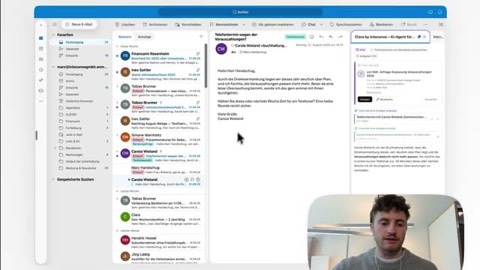

Wie nutze ich DATEV DMS effektiv? Anleitung 2026
DATEV DMS effektiv nutzen: Ablage-Knigge einrichten, E-Mails aus Outlook ablegen, Dokumente schnell finden, Vorgangsmappen, Kosten und Cloud-Stand 2026.

TL;DR
DATEV DMS ist das Dokumentenmanagementsystem von DATEV für Steuerkanzleien. Effektiv wird es durch vier Gewohnheiten: Der Ablage-Knigge belegt bei jeder Ablage Ordner, Register und Bearbeiter vor, E-Mails werden mit ihren Anlagen in der Dokumentstruktur abgelegt, gesucht wird über Mandant, Filter und Volltext, und laufende Vorgänge liegen in Vorgangsmappen mit Status und Bearbeiter. Diese Anleitung zeigt die Menüpfade dazu, die typischen Fehler, die Kosten und den Cloud-Stand im Oktober 2026.
Inhalt
DATEV DMS ist das Dokumentenmanagementsystem von DATEV, in dem Steuerkanzleien Post, E-Mails, Belege und Arbeitsergebnisse zu jedem Mandanten ablegen. Viele Kanzleien nutzen nur einen Teil davon: Dokumente landen in der Akte, aber Ablage-Knigge, Filter, Volltextsuche und Vorgangsmappen bleiben ungenutzt. Diese Anleitung geht die Funktionen in der Reihenfolge durch, in der sie im Alltag gebraucht werden, mit den Menüpfaden aus der DATEV-Hilfe.
Wenn Sie wissen möchten, warum die Ablage in vielen Kanzleien trotzdem nicht funktioniert, lesen Sie ergänzend unsere Analyse DATEV DMS richtig nutzen: Die 7 häufigsten Fehler. Hier geht es um die praktische Arbeitsweise.
Was ist DATEV DMS, und was unterscheidet es von der Dokumentenablage?
DATEV bietet zwei Programme für die digitale Akte. Die Dokumentenablage ist eine Komponente von DATEV Eigenorganisation compact, classic und comfort und damit in vielen Kanzleien bereits vorhanden. DATEV DMS ist ein eigenes, kostenpflichtiges Programm, das auf der Eigenorganisation aufsetzt. DATEV empfiehlt es Kanzleien, die mehr wollen als Dokumente digital zu verwalten und ihre Prozesse auch über Workflows abbilden möchten.
Viele Grundfunktionen gibt es laut DATEV-Hilfe in beiden Programmen: Ablage mit Bereich, Ordner und Register, Filter, Schnellsuche, Volltextsuche, Dokumentenkorb und Archive. Für DATEV DMS beschreibt DATEV zusätzlich unter anderem diese Funktionen:
- Revisionierung: Frühere Versionen eines Dokuments bleiben abrufbar, das Original ist wiederherstellbar, und nachvollziehbar ist, wer wann was geändert hat.
- Workflows: Dokumente werden digital an zuständige Mitarbeiter weitergeleitet oder zur Kenntnis gesetzt.
- Posteingangsassistent: Er liest eingescannte Dokumente aus und belegt mit dem Ablage-Knigge der Kanzlei Felder der Ablagemaske vor.
- Vorgangsmappen: Sie bündeln die Dokumente eines Vorgangs in einer eigenen Ordnerstruktur.
- Volltextsuche im Viewer: Innerhalb eines PDF-Dokuments oder einer Bilddatei lässt sich direkt in der Vorschau suchen.
Wichtig vor dem Umstieg: Laut DATEV-Shop lässt sich der Funktionsumfang nach Installation und Aktivierung von DATEV DMS nicht mehr auf die Dokumentenablage zurückstellen. DATEV empfiehlt für die Einführung eine Prozessberatung.
Schritt 1: Ablagestruktur und Ablage-Knigge einrichten
Jedes Dokument in DATEV DMS bekommt bei der Ablage Eigenschaften. Die wichtigsten sind der Bereich (zum Beispiel Mandanten), der Ordnungsbegriff (der Mandant selbst), Ordner und Register, Jahr und Monat als zeitliche Zuordnung, das Dokumentdatum, die Beschreibung, der Bearbeiter und der Status. Dazu kommen Felder wie Handakte, Stichworte, Eilig und bis zu zwölf individuelle Felder, die eine Kanzlei unter Extras, Einstellungen, Individuelle Felder freischalten kann. Je einheitlicher diese Felder gefüllt sind, desto besser funktionieren später Filter und Suche.
Das wichtigste Werkzeug dafür ist der Ablage-Knigge. Ein Knigge-Eintrag steht für eine Dokumentart und belegt bei der Ablage automatisch Felder wie Ordner, Register, Handakte und Dokumentart vor. Die Beschreibung setzt DATEV dann aus der Bezeichnung des Eintrags, einer Ergänzung sowie Jahr und Monat zusammen. So heißen gleiche Dokumente bei allen Mitarbeitern gleich.
So bearbeiten Sie den Ablage-Knigge:
- DATEV DMS öffnen, zum Beispiel über die Programmsuche im DATEV Arbeitsplatz.
- Links unten auf Organisation klicken.
- Im Ordner Administration auf Ablage-Knigge doppelklicken.
- Mit der rechten Maustaste auf einen Eintrag klicken und Bearbeiten wählen. Dafür brauchen Sie in der DATEV Rechteverwaltung das Recht „Ablage-Knigge bearbeiten“.
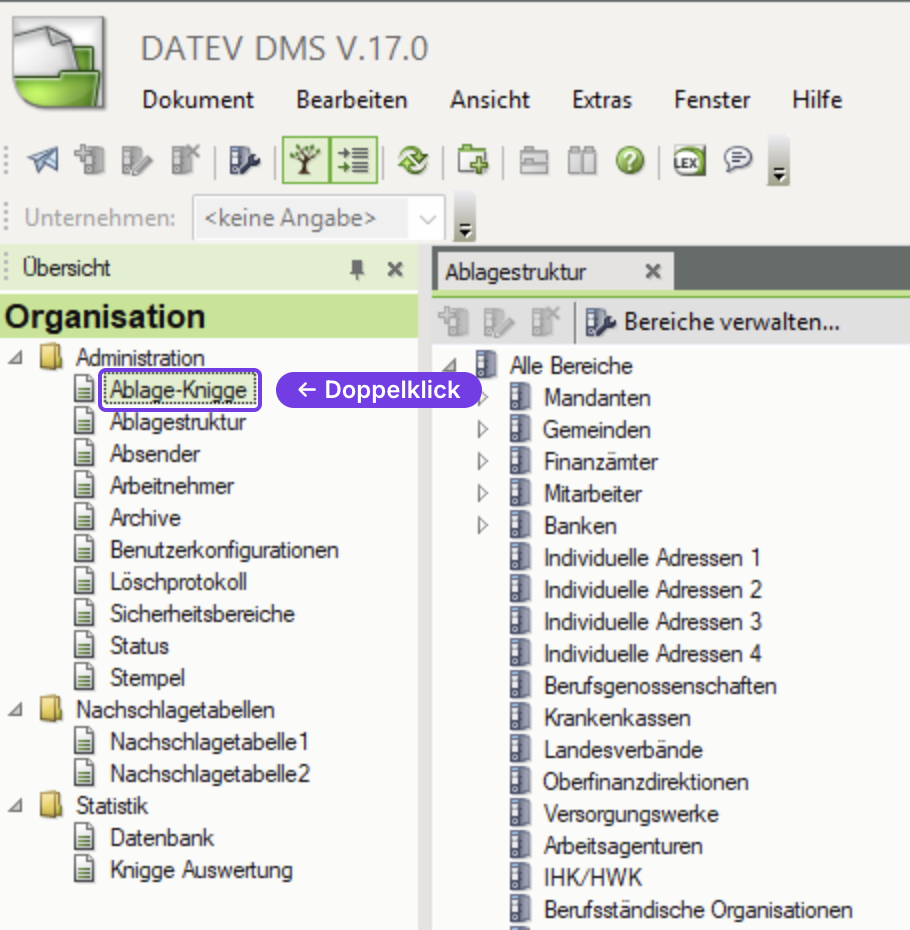
DATEV DMS liefert bei der Installation 260 Standardbeschreibungen mit. Diese enthalten laut DATEV-Hilfe keine Ordner oder Register. Erst wenn Sie die Einträge, die Ihre Kanzlei tatsächlich nutzt, um Ordner, Register, Dokumentart und gegebenenfalls einen Bearbeiter ergänzen, nimmt der Knigge Ihrem Team bei der Ablage Arbeit ab. Fangen Sie mit den zehn bis zwanzig Dokumentarten an, die am häufigsten vorkommen, zum Beispiel Steuerbescheide, Belege und Schreiben vom Mandanten.
Im selben Bereich unter Administration → Status legen Sie fest, welche Status es gibt. DATEV liefert die Standard-Status „zu buchen“, „offen“, „gebucht“, „erledigt“, „zu erfassen“, „erfasst“ und „zu Postausgang“ mit. Eigene Status gelten kanzleiweit, und über „Erlaubte Folgestatus“ bestimmen Sie, welcher Status auf welchen folgen darf.
Wenn Sie den Ablage-Knigge für eine andere Anwendung als Datei brauchen, zeigt unsere Anleitung Ablage-Knigge aus DATEV DMS exportieren den Export als Excel-Datei.
Schritt 2: E-Mails aus Outlook ablegen
DATEV DMS integriert sich mit einem eigenen Menü in Microsoft Outlook, Word und Excel. Die DATEV-Hilfe beschreibt die E-Mail-Ablage ausdrücklich als manuelle Ablage mit vorbelegten Pflichtfeldern: Eine automatische Ablage über Regeln oder direkt vom Exchange-Server ist nicht möglich, ein Benutzer muss jede E-Mail ablegen. Umso wichtiger ist, dass die Vorbelegung stimmt.
Einmalig einrichten:
- E-Mail-Adressen der Mandanten in den Stammdaten hinterlegen. Dann erkennt DATEV DMS beim Ablegen den Mandanten und belegt die Pflichtfelder vor. Ist eine Absenderadresse bei mehreren aktiven Mandanten hinterlegt, werden diese in der Auswahl fett angezeigt.
- Ablage-Option kanzleiweit festlegen. In DATEV DMS unter Extras → Einstellungen → Kanzleieinstellungen → Outlook Integration wählen Sie im Bereich „Ablage-Optionen beim Speichern von E-Mails mit Anlagen“ eine feste Option. Empfehlenswert ist „E-Mail mit Anlagen zusätzlich in der Dokumentstruktur“: Nur dann werden die Anlagen kopiert und nach der OCR-Erkennung auch über die Volltextsuche gefunden. Dafür ist das Recht „Kanzleieinstellungen“ in der DATEV Rechteverwaltung nötig.
- Gesendete E-Mails mitnehmen. Unter derselben Einstellung aktivieren Sie „E-Mail nach dem Senden automatisch ablegen (mit Dialog)“. Nach jedem Versand öffnet sich dann die Ablagemaske. Einzelne Adressen oder Domänen können Sie davon ausschließen.
Im Alltag ablegen:
- E-Mail in Outlook markieren.
- Im Menü Start oder DATEV auf In DMS speichern klicken, alternativ die E-Mail per Drag-and-drop auf die Schnellinfo Dokumente im DATEV Arbeitsplatz oder in DATEV DMS ziehen.
- Die Ablagemaske ist vorbelegt mit Mandant (wenn die Adresse in den Stammdaten hinterlegt ist), Betreff als Beschreibung, angemeldetem Benutzer als Bearbeiter und Status „offen“. Wählen Sie einen Knigge-Eintrag, dann wird der Betreff in das Feld Ergänzung übernommen.
- Gehört die E-Mail zu einem bestehenden Vorgang, aktivieren Sie in der Ablagemaske unter „Verknüpfung erstellen“ das Kontrollkästchen Zu Dokument und wählen das Dokument oder die Vorgangsmappe aus.
- Mit OK ablegen.
Damit Ihr Team in Outlook sieht, was schon abgelegt ist, blenden Sie die Spalte DMS ein: in Outlook unter Ansicht → Ansichtseinstellungen → Spalten, Auswahl „Benutzer-Posteingangsfelder“, Eintrag „DvBsoFva.DMS“. Abgelegte E-Mails tragen dann einen grünen Haken. Die Spalte muss in jedem Outlook-Ordner einzeln eingeblendet werden.
Schritt 3: Papierpost und Dateien über den Dokumentenkorb
Jeder Benutzer hat im DATEV Arbeitsplatz einen eigenen Dokumentenkorb. Dort liegen Dokumente und Scans, die er bearbeiten muss und die noch nicht abgelegt sind. Geöffnet wird er über das Symbol Dokumentenkorb in der Symbolleiste des DATEV Arbeitsplatz. Startet man ihn aus der Schnellinfo Dokumente eines Mandanten, werden Mandant, Bereich, Ordner und Register übernommen.
Zwei Einstellungen sparen hier viel Zeit:
- Ein eigenes Scan-Verzeichnis pro Mitarbeiter. Die DATEV-Hilfe rät dazu, weil Dateien je nach Einstellung nach dem Import aus dem gemeinsamen Verzeichnis gelöscht werden und dann für Kollegen nicht mehr sichtbar sind.
- Den Posteingangsassistenten nutzen. Er analysiert eingescannte Dokumente und belegt Mandant und Dokumentdatum vor. Bei Bescheiden bestimmt er laut DATEV-Shop zusätzlich zum Beispiel Jahr und Dokumentart und legt den Posteingang samt Frist an. Die Vorschläge müssen vor dem Speichern geprüft werden. In Verbindung mit dem Ablage-Knigge kann er erkannte Dokumenttypen automatisch Knigge-Einträgen zuordnen.
Schritt 4: Dokumente schnell finden
DATEV DMS bietet mehrere Suchwege. Welcher der richtige ist, hängt davon ab, was Sie wissen.
Über den Mandanten einsteigen. Wählen Sie im DATEV Arbeitsplatz zuerst den Mandanten und öffnen Sie dann die Schnellinfo Dokumente oder DATEV DMS. Die Liste zeigt dann nur dessen Dokumente. Laut DATEV-Hilfe ist das auch der schnellste Weg, weil das Programm weniger Daten laden muss.
Mit Filtern arbeiten. Steigen Sie mit spezifischen Filtern ein, etwa „Meine Dokumente der letzten 7 Tage“, und meiden Sie „Alle Dokumente“. Eigene Filter legen Sie im Arbeitsbereich über das Symbol Filter → Neuen Filter anlegen an: Bezeichnung vergeben, Gültigkeit „Nur für mich“ oder „Systemweit“ wählen, Kriterien hinzufügen. Für systemweite Filter braucht es das Recht „Systemweite Filter verwalten“. Sinnvolle Filter für Kanzleien sind zum Beispiel „Meine offenen Dokumente“ oder „Eilige Dokumente meines Teams“.
Schnellsuche einstellen. Die Schnellsuche (Menü Ansicht → Suchen, Schaltfläche Schnellsuche) durchsucht die Eigenschaften der Dokumente in der aktuellen Liste. Schränken Sie sie auf die Felder ein, die Sie wirklich brauchen, und schalten Sie „Suche während Eingabe“ ab. DATEV weist darauf hin, dass beides bei großen Beständen die Laufzeit verbessert.
Volltextsuche nutzen. Im Suchbereich über der Dokumentenliste steht das Feld Volltext. Es durchsucht den Inhalt aller Dokumente, deren Volltext ermittelt wurde, und versteht diese Operatoren:
| Eingabe | Wirkung |
|---|---|
Bescheid 2025 oder Bescheid AND 2025 | Beide Begriffe kommen vor |
Bescheid OR Mitteilung | Einer der Begriffe kommt vor |
Bescheid AND NOT Entwurf | Der zweite Begriff kommt nicht vor |
"Einspruch" | Exakte Zeichenfolge |
"Zuständig*" | Platzhalter, funktioniert nur in Anführungszeichen |
Quelle: DATEV-Hilfe, Dok.-Nr. 1006738.
Für Dokumente, die direkt in DATEV DMS oder im DATEV Arbeitsplatz abgelegt werden, ermittelt DATEV den Volltext automatisch. Haben Sie Dokumente aus einer Sammlung importiert, müssen Sie die Volltextermittlung für diese Dokumente selbst anstoßen.
Im Dokument suchen. Um innerhalb eines Dokuments zu suchen, klicken Sie mit der rechten Maustaste auf das Dokument, wählen Schreibgeschützt öffnen und geben im Fenster „Anzeige“ im Feld Suche den Begriff ein. Das geht auch in der Dokumentvorschau, in Dokumentstrukturen und in Vorgangsmappen, allerdings nur bei PDF-Dokumenten und Bilddateien.
Schritt 5: Vorgänge, Status und Zusammenarbeit
Vorgangsmappen anlegen. DATEV beschreibt die Vorgangsmappe als virtuellen Schnellhefter für projekt- oder vorgangsbezogene Dokumente, etwa alles zum Jahresabschluss eines Mandanten. Sie legen sie in der Dokumentenliste per Rechtsklick über Neu → Vorgangsmappe an, bauen eine Ordnerstruktur auf und fügen Dateien oder Verknüpfungen auf bereits abgelegte Dokumente hinzu. Verknüpfte Dokumente behalten dabei ihre eigenen Ablage-Eigenschaften. Für wiederkehrende Vorgänge lohnt eine Mustervorgangsmappe, und seit DATEV DMS 15.4 übernimmt die Funktion Jahresübernahme (Kontextmenü Kopieren) die Ordnerstruktur einer Vorgangsmappe leer ins Folgejahr.
Status und Bearbeiter pflegen. Den Status eines Dokuments ändern Sie über die Eigenschaften, das Kontextmenü oder die Kontextbezogenen Links über Status ändern. Nur wenn der Status gepflegt wird, zeigen Filter nach Status ein verlässliches Bild. Mit der Schaltfläche „Zuständigen Bearbeiter ermitteln“ ordnen Sie ein Dokument dem mandats- oder auftragsverantwortlichen Mitarbeiter zu.
Kenntnisnahme und Aufgaben. Dokumente lassen sich intern weiterleiten oder anderen Benutzern zur Kenntnis setzen, und DATEV DMS protokolliert, wer wann Kenntnis genommen hat. Braucht ein Dokument eine Erledigung zu einem Termin, legen Sie per Rechtsklick auf das Dokument über Aufgabe anlegen eine Aufgabe an.
Zugriff regeln. Wer welche Mandanten und Dokumente sieht, regelt die DATEV Rechteverwaltung. Einen team- oder standortbezogenen Dokumentenschutz richtet ein Administrator über DATEV-Gruppen in der Rechteverwaltung ein. Die DATEV-Hilfe beschreibt das Vorgehen in Dok.-Nr. 1020771.
Schritt 6: Aufräumen mit Archiven
Ältere Dokumente, die niemand mehr regelmäßig braucht, verschieben Sie in ein Archiv: Rechtsklick auf das Dokument, Archiv → Archivieren, Archiv wählen. Archivierte Dokumente erscheinen nicht mehr automatisch in den Dokumentenlisten und bleiben über die Detailsuche erreichbar. DATEV liefert keine Archivliste mit, Sie legen Archive selbst an. Die DATEV-Hilfe schlägt vor, mit einem Filter alle Dokumente zu suchen, die zum Beispiel seit zwei Jahren nicht mehr bearbeitet wurden, und diese zu archivieren.
Beim Löschen unterscheidet DATEV DMS zwei Stufen. Löschen verschiebt ein Dokument in den Papierkorb, es bleibt in der Datenbank und lässt sich wiederherstellen. Endgültig löschen ist ein eigener Schritt (DATEV-Hilfe, Dok.-Nr. 1006727). Schon das Löschen in den Papierkorb setzt das Recht „Löschen“ in der DATEV Rechteverwaltung voraus. Prüfen Sie vor dem endgültigen Löschen die gesetzlichen Aufbewahrungsfristen.
Typische Fehler bei der Arbeit mit DATEV DMS
Die folgenden Fehler stammen aus der Bedienung selbst. Die organisatorischen Ursachen wie fehlende Team-Standards oder unklare Zuständigkeiten behandelt der Artikel DATEV DMS richtig nutzen: Die 7 häufigsten Fehler.
- Der Ablage-Knigge besteht nur aus den Standardbeschreibungen. Ohne Ordner und Register in den Einträgen belegt er nichts vor, und jeder Mitarbeiter wählt die Ablageorte selbst.
- E-Mails werden ohne Anlagen in der Dokumentstruktur abgelegt. Die Anlagen stecken dann nur in der .msg-Datei, und die Volltextsuche findet ihren Inhalt nicht.
- E-Mail-Adressen fehlen in den Mandantenstammdaten. Dann muss der Mandant bei jeder Ablage von Hand gesucht werden.
- Gesendete E-Mails bleiben in Outlook. Ohne die Einstellung zur Ablage nach dem Senden fehlt in der Akte die Hälfte der Korrespondenz.
- Anhänge werden einem abgelegten E-Mail-Entwurf nachträglich hinzugefügt. Die DATEV-Hilfe warnt, dass dabei Änderungen verloren gehen können, und rät, Anhänge vor der ersten Ablage anzufügen.
- Die Suche beginnt bei „Alle Dokumente“. Das macht die Liste langsam und unübersichtlich. Starten Sie mit dem Mandanten oder einem Filter.
- Der Status bleibt auf „offen“. Wenn niemand Dokumente auf „erledigt“ setzt, zeigt kein Filter, was wirklich noch zu tun ist.
Was kostet DATEV DMS?
DATEV DMS (Art.-Nr. 90366) wird monatlich pro Benutzerlizenz abgerechnet, als Benutzerlizenz Set oder als Benutzerlizenz Einzelanwendung. Der DATEV-Shop nennt am 8. Oktober 2026 einen Preis ab 40,96 Euro monatlich. Die DATEV-Preisliste für Kanzleien mit Stand 10/2025 enthält diese Staffel, jeweils monatlich und zuzüglich Umsatzsteuer:
| Benutzerlizenzen | Preis pro Monat (Preisliste 10/2025) |
|---|---|
| 1 | 39,98 € |
| 5 | 146,58 € |
| 10 | 279,83 € |
| 20 | 546,23 € |
| 40 | 1.048,43 € |
Der aktuelle Shop-Preis liegt über dem Wert der Preisliste 10/2025. Maßgeblich ist die jeweils gültige Preisliste von DATEV.
Dazu kommen:
- DATEV Eigenorganisation compact, classic oder comfort als Voraussetzung.
- Bei Betrieb im DATEV-Rechenzentrum ein kostenpflichtiges Zusatzmodul „Hosting DMS“: Art.-Nr. 62178 für DATEV-SmartIT, Art.-Nr. 42053 für DATEVasp. Die DMS-Lizenzen sind darin nicht enthalten.
- Für die Anbindung von Software anderer Hersteller DATEVconnect Dokumentenmanagement (Art.-Nr. 63218) für 21,00 Euro monatlich.
- Optional Beratung zur Einführung, die DATEV ausdrücklich empfiehlt.
Gibt es DATEV DMS in der Cloud?
Stand Oktober 2026 ist DATEV DMS ein Programm, das auf dem Kanzleiserver läuft oder im DATEV-Rechenzentrum betrieben wird. Für den Betrieb in DATEV-SmartIT und DATEVasp bietet DATEV jeweils das Zusatzmodul „Hosting DMS“ an. DATEV-SmartIT ist dabei auf bis zu acht gleichzeitige Zugriffe ausgelegt.
Die neue Cloud-Lösung für die Kanzleiorganisation heißt DATEV Kanzleimanagement. Laut DATEV bringt sie eine cloudbasierte Dokumentenverwaltung mit Volltextsuche in PDF- und Bilddokumenten mit, die die klassische Dokumentenablage ersetzt. Zur Frage, wann Kanzleien mit DATEV DMS umstellen, schreibt DATEV, dass Kanzleien mit DATEV Eigenorganisation comfort, DATEV DMS oder DATEV ProCheck teilweise Funktionen benötigen, die DATEV Kanzleimanagement noch nicht vollständig bietet. Diese Kanzleien sind teilweise noch keinem Umstellungszeitraum zugeordnet und werden informiert, sobald der nötige Funktionsumfang bereitsteht. Was die Umstellung insgesamt bedeutet, erklärt unser Artikel DATEV Cloud-Umstellung 2026: Das Umstellungscockpit erklärt.
Für den Alltag heißt das: Eine saubere Ablagestruktur und ein gepflegter Ablage-Knigge lohnen sich unabhängig davon, wann Ihre Kanzlei umstellt, weil sie die Grundlage für jede spätere Datenübernahme sind.
FAQ
Wie nutze ich DATEV DMS effektiv?
Effektiv wird DATEV DMS, wenn jede Ablage dieselben Felder bekommt und das Team gezielt über Mandant und Filter sucht. Ergänzen Sie dazu die Einträge im Ablage-Knigge um Ordner, Register und Bearbeiter, hinterlegen Sie die E-Mail-Adressen der Mandanten in den Stammdaten und legen Sie E-Mails mit Anlagen in der Dokumentstruktur ab. Gesucht wird über den Mandanten, eigene Filter und die Volltextsuche, laufende Vorgänge bündeln Sie in Vorgangsmappen.
Was ist DATEV DMS?
DATEV DMS ist das Dokumentenmanagementsystem von DATEV für Steuerkanzleien. Es archiviert alle Dokumente einer Kanzlei zentral, versioniert sie und unterstützt Arbeitsabläufe wie Kenntnisnahme, Weiterleitung und Posteingangsbearbeitung. Voraussetzung ist DATEV Eigenorganisation compact, classic oder comfort. Die einfachere Dokumentenablage ist dort bereits als Komponente enthalten. DATEV empfiehlt DATEV DMS, wenn eine Kanzlei ihre Prozesse auch über Workflows abbilden möchte. Nach der Aktivierung lässt sich DATEV DMS nicht auf die Dokumentenablage zurückstellen.
Was kostet DATEV DMS?
Der DATEV-Shop nennt für DATEV DMS (Art.-Nr. 90366) einen Preis ab 40,96 Euro monatlich (Stand 8. Oktober 2026). Abgerechnet wird pro Benutzerlizenz nach einer Staffel: Laut DATEV-Preisliste mit Stand 10/2025 kosten 5 Lizenzen 146,58 Euro und 10 Lizenzen 279,83 Euro im Monat, jeweils zuzüglich Umsatzsteuer. Dazu kommen DATEV Eigenorganisation als Voraussetzung und bei DATEV-SmartIT oder DATEVasp ein kostenpflichtiges Zusatzmodul „Hosting DMS“.
Gibt es DATEV DMS in der Cloud?
DATEV DMS läuft heute auf dem Kanzleiserver oder im DATEV-Rechenzentrum: Für DATEV-SmartIT und DATEVasp gibt es dafür jeweils ein Zusatzmodul „Hosting DMS“. Die neue Cloud-Lösung DATEV Kanzleimanagement bringt eine eigene cloudbasierte Dokumentenverwaltung mit, die die klassische Dokumentenablage ersetzt. Kanzleien, die DATEV DMS einsetzen, sind laut DATEV teilweise noch keinem Umstellungszeitraum zugeordnet, weil dort noch Funktionen fehlen (Stand Oktober 2026).
Wie finde ich Dokumente in DATEV DMS schnell?
Steigen Sie über den Mandanten ein, dann zeigt die Dokumentenliste nur dessen Dokumente. Nutzen Sie spezifische Filter wie „Meine Dokumente der letzten 7 Tage“ und legen Sie eigene Filter an. Die Schnellsuche durchsucht die Dokumenteigenschaften, die Volltextsuche den Inhalt und kennt Operatoren wie AND, OR und Anführungszeichen. Innerhalb eines PDF-Dokuments oder einer Bilddatei suchen Sie im Fenster „Anzeige“ oder in der Dokumentvorschau über das Feld Suche.
Wie sieht ein Workflow in DATEV DMS aus?
Ein Dokument wird abgelegt, bekommt einen Bearbeiter und einen Status, zum Beispiel „offen“, und wird bei Bedarf intern weitergeleitet oder anderen Benutzern zur Kenntnis gesetzt. Zu jedem Dokument lässt sich eine Aufgabe anlegen. Ist die Arbeit getan, setzt der Bearbeiter den Status auf „erledigt“. Eigene Status mit erlaubten Folgestatus legt die Kanzlei unter Organisation, Administration, Status an. Zusammengehörige Dokumente eines Vorgangs bündelt eine Vorgangsmappe.
Mehr dazu: DATEV DMS richtig nutzen: Die 7 häufigsten Fehler · Ablage-Knigge aus DATEV DMS exportieren · DATEV Cloud-Umstellung 2026 · Pillar: DATEV-Automatisierung in der Kanzlei
Quellen
- DATEV-Shop, DATEV DMS (Art.-Nr. 90366), Beschreibung, Nutzungsvoraussetzungen und Preis: https://www.datev.de/web/de/shop/produkt-details/datev-dms-90366 (geprüft 2026-10-08)
- DATEV, Lösungsseite Dokumentenmanagement (Dokumentenablage und DATEV DMS, Benutzerlizenz Set): https://www.datev.de/web/de/steuerberatung/loesungen/kanzleimanagement/kanzleiprozesse-optimieren-und-steuern/dokumentenmanagement (geprüft 2026-10-08)
- DATEV-Preisliste für Kanzleien, Stand 10/2025, Seiten 82–83, 94 und 105: https://www.datev.de/content/dam/markenassets/preislisten/DATEV-Preisliste_fuer_Kanzleien.pdf (geprüft 2026-10-08)
- DATEV-Shop, DATEV-SmartIT Zusatzmodul Hosting DMS (Art.-Nr. 62178): https://www.datev.de/web/de/shop/produkt-details/datev-smartit-zusatzmodul-hosting-dms-62178 (geprüft 2026-10-08)
- DATEV-Shop, DATEVasp Zusatzmodul Hosting DATEV DMS (Art.-Nr. 42053): https://www.datev.de/web/de/shop/produkt-details/datevasp-zusatzmodul-hosting-datev-dms-42053 (geprüft 2026-10-08)
- DATEV-Shop, DATEV-SmartIT (Art.-Nr. 62130): https://www.datev.de/web/de/shop/produkt-details/datev-smartit-62130 (geprüft 2026-10-08)
- DATEV-Shop, DATEVconnect Dokumentenmanagement (Art.-Nr. 63218): https://www.datev.de/web/de/shop/produkt-details/datevconnect-dokumentenmanagement-63218 (geprüft 2026-10-08)
- DATEV, Umstellung auf DATEV Kanzleimanagement: https://www.datev.de/web/de/berufsgruppenuebergreifend/service-und-support/umstellungen/umstellung-auf-datev-kanzleimanagement (geprüft 2026-10-08)
- DATEV-Hilfe, Dok.-Nr. 1029956 „Mit DATEV DMS arbeiten“: https://wissensplattform.apps.datev.de/help/document/1029956 (geprüft 2026-10-08)
- DATEV-Hilfe, Dok.-Nr. 1006699 „DATEV DMS: Eigenschaften der Dokumentklasse Dokument / Beleg“: https://wissensplattform.apps.datev.de/help/document/1006699 (geprüft 2026-10-08)
- DATEV-Hilfe, Dok.-Nr. 1005869 „Eintrag des Ablage-Knigge bearbeiten“: https://wissensplattform.apps.datev.de/help/document/1005869 (geprüft 2026-10-08)
- DATEV-Hilfe, Dok.-Nr. 1006742 „Dokumentstatus bearbeiten“: https://wissensplattform.apps.datev.de/help/document/1006742 (geprüft 2026-10-08)
- DATEV-Hilfe, Dok.-Nr. 1018640 „E-Mail in DATEV DMS ablegen“: https://wissensplattform.apps.datev.de/help/document/1018640 (geprüft 2026-10-08)
- DATEV-Hilfe, Dok.-Nr. 1036449 „DATEV DMS / Dokumentenablage: Arbeiten mit dem Dokumentenkorb“: https://wissensplattform.apps.datev.de/help/document/1036449 (geprüft 2026-10-08)
- DATEV-Hilfe, Dok.-Nr. 9230796 „Posteingangsassistent: Erkannten Dokumenttypen automatisch Einträgen im Ablage-Knigge zuordnen lassen“: https://wissensplattform.apps.datev.de/help/document/9230796 (geprüft 2026-10-06)
- DATEV-Hilfe, Dok.-Nr. 1006729 „Performance von DATEV DMS / Dokumentenablage optimieren“: https://wissensplattform.apps.datev.de/help/document/1006729 (geprüft 2026-10-08)
- DATEV-Hilfe, Dok.-Nr. 1006716 „DATEV DMS / Dokumentenablage: Filter anlegen“: https://wissensplattform.apps.datev.de/help/document/1006716 (geprüft 2026-10-08)
- DATEV-Hilfe, Dok.-Nr. 1006737 „Dokumente per Schnellsuche suchen“: https://wissensplattform.apps.datev.de/help/document/1006737 (geprüft 2026-10-08)
- DATEV-Hilfe, Dok.-Nr. 1006738 „Dokumente per Volltextsuche suchen“: https://wissensplattform.apps.datev.de/help/document/1006738 (geprüft 2026-10-08)
- DATEV-Hilfe, Dok.-Nr. 1018114 „Dokumente per Volltext im Fenster Anzeige oder in der Dokumentvorschau suchen (DATEV DMS)“: https://wissensplattform.apps.datev.de/help/document/1018114 (geprüft 2026-10-08)
- DATEV-Hilfe, Dok.-Nr. 1007194 „DATEV DMS: Vorgangsmappe anlegen“: https://wissensplattform.apps.datev.de/help/document/1007194 (geprüft 2026-10-08)
- DATEV-Hilfe, Dok.-Nr. 1006681 „Aufgabe zu einem Dokument anlegen“: https://wissensplattform.apps.datev.de/help/document/1006681 (geprüft 2026-10-08)
- DATEV-Hilfe, Dok.-Nr. 1020771 „Teambezogenen Dokumentenschutz in DATEV DMS einrichten“: https://wissensplattform.apps.datev.de/help/document/1020771 (geprüft 2026-10-08)
- DATEV-Hilfe, Dok.-Nr. 1006676 „DATEV DMS / Dokumentenablage: Dokument archivieren“: https://wissensplattform.apps.datev.de/help/document/1006676 (geprüft 2026-10-08)
- DATEV-Hilfe, Dok.-Nr. 1006726 „Dokumente aus der Dokumentenliste löschen“: https://wissensplattform.apps.datev.de/help/document/1006726 (geprüft 2026-10-08)