
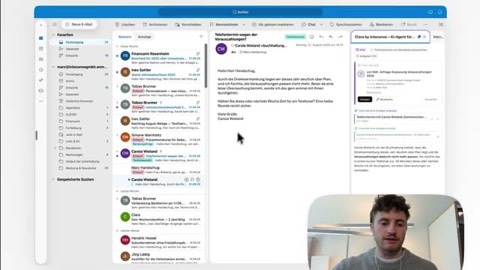

Outlook Add-in mit Microsoft 365 installieren
Das Add-in wird zentral im Microsoft 365 Admin Center bereitgestellt — einmal für alle Postfächer der Kanzlei.
Wo liegen die Postfächer?
Anleitung
- 01 Clara im Marketplace öffnen
- 02 Benutzer zuweisen
- 03 Berechtigungen prüfen
- 04 Zustimmung bestätigen
- 05 Bereitstellung abschließen
- 01
Clara im Marketplace öffnen
Öffnen Sie den Link mit Ihrem Administratorkonto und klicken Sie auf Jetzt abrufen.
Microsoft leitet von dort direkt in den Bereitstellungs-Assistenten des Admin Centers.
Microsoft Marketplace · Produktseite Clara Detail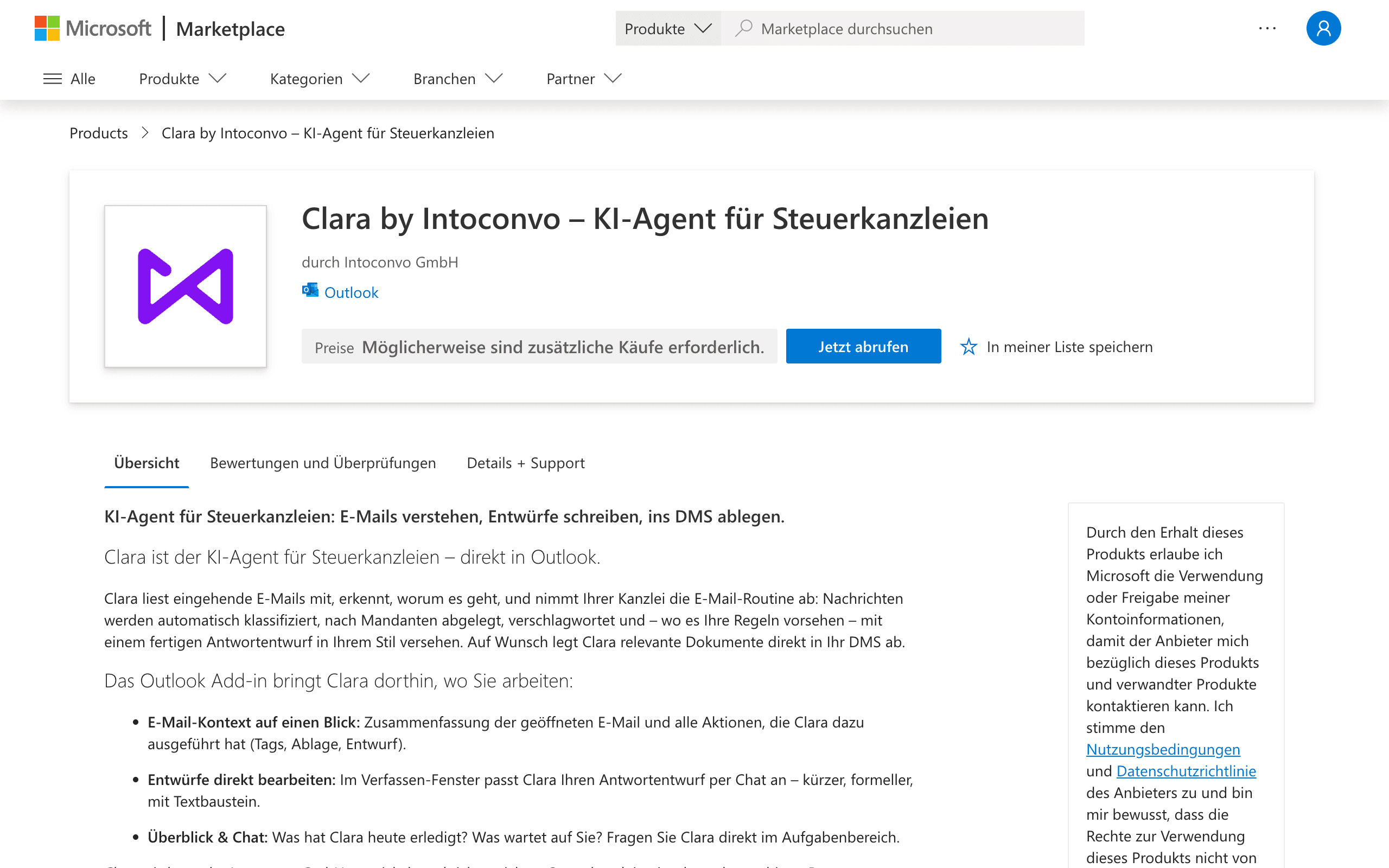
- 02
Benutzer zuweisen
Wählen Sie Alle Benutzer und klicken Sie auf Weiter.
Das Add-in erscheint dann in allen Postfächern und ist nach der Anmeldung mit einem Clara-Konto nutzbar.
Assistent „Neue App bereitstellen“ · Benutzer hinzufügen Detail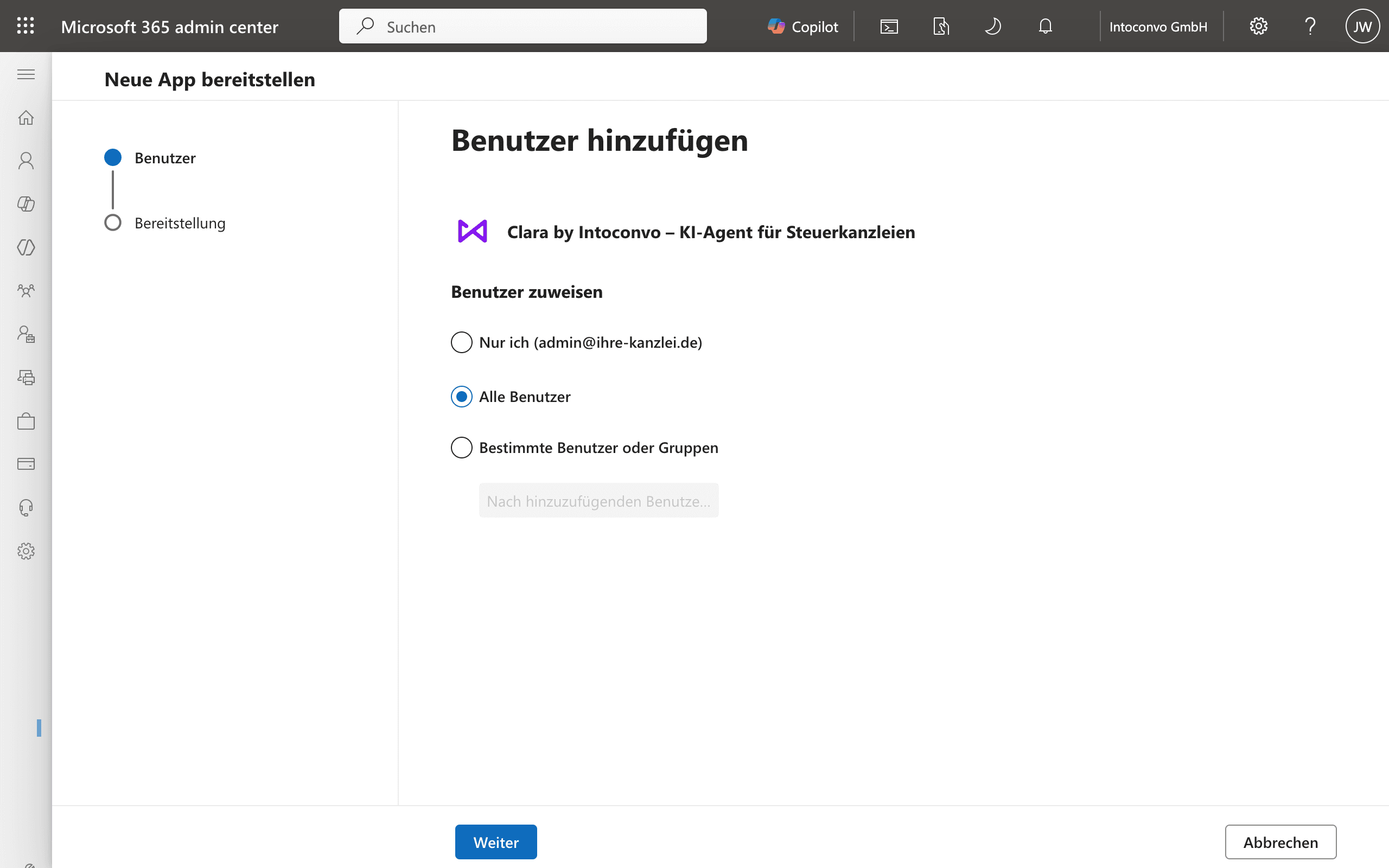
- 03
Berechtigungen prüfen
Klicken Sie auf Berechtigungen akzeptieren.
Das Add-in greift auf das Grundprofil der Benutzer und auf die jeweils geöffnete E-Mail zu. Andere Elemente im Postfach kann es weder lesen noch ändern.
Assistent · Berechtigungsanforderungen akzeptieren Detail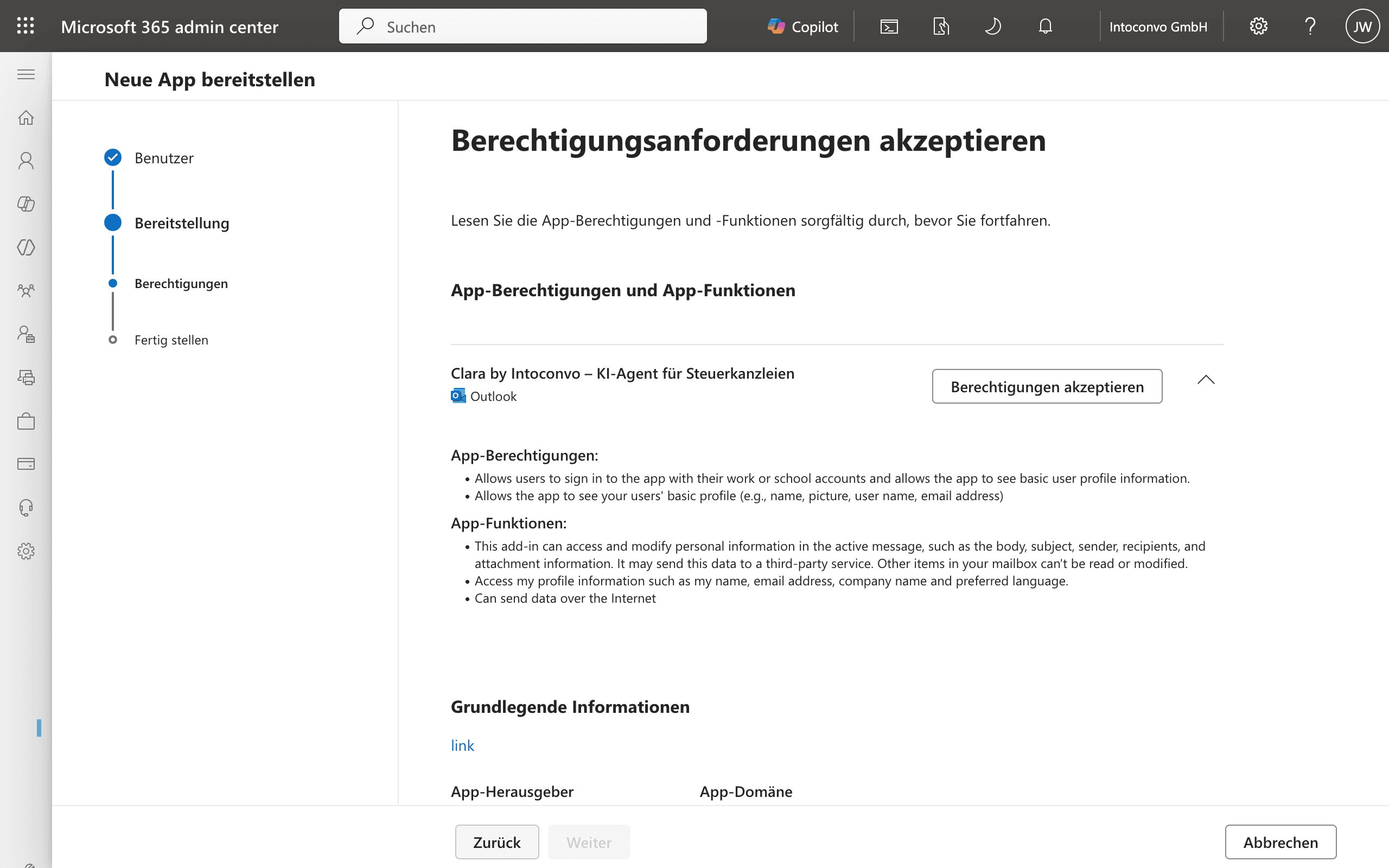
- 04
Zustimmung bestätigen
Wählen Sie im Microsoft-Fenster Ihr Administratorkonto und klicken Sie auf Akzeptieren.
Das blaue Häkchen neben „Intoconvo GmbH“ kennzeichnet den von Microsoft verifizierten Herausgeber.
Microsoft-Dialog · Angeforderte Berechtigungen Detail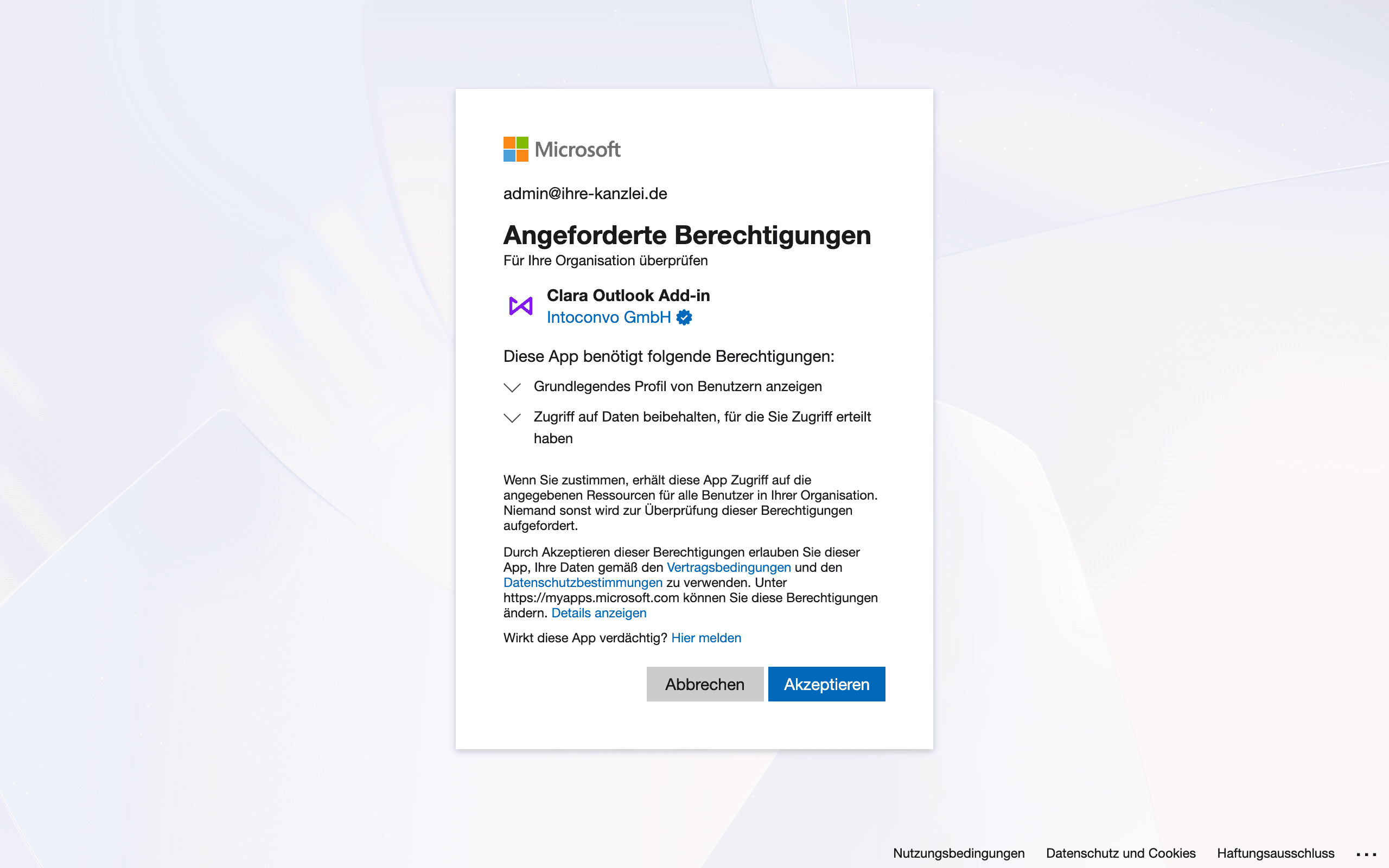
- 05
Bereitstellung abschließen
Prüfen Sie die Übersicht und klicken Sie auf Bereitstellung fertig stellen.
Zurück im Assistenten steht der Status auf „Berechtigungen akzeptiert“.
Assistent · Bereitstellung überprüfen und fertig stellen Detail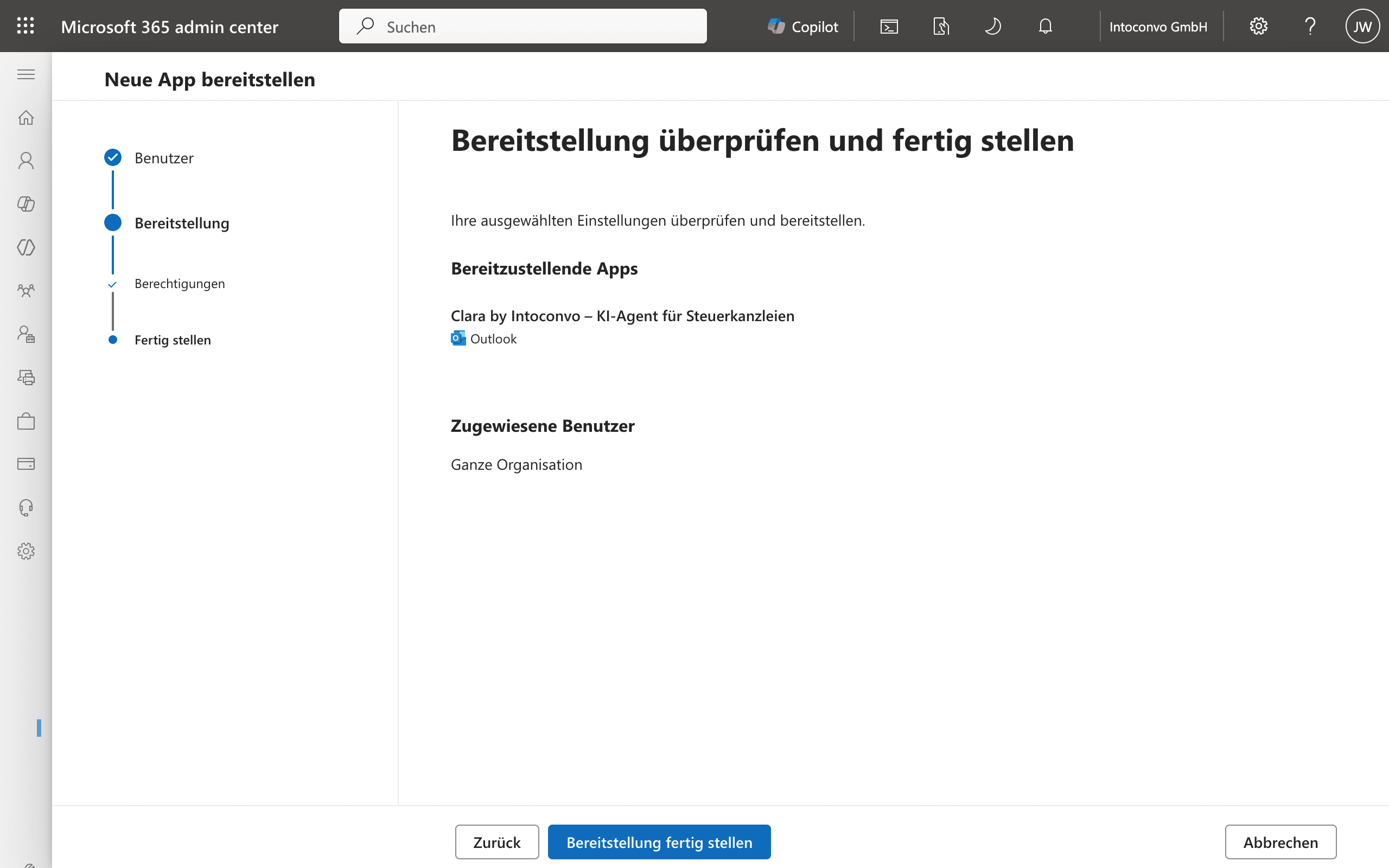
Alternative ohne Direktlink
Lässt sich der Link aus Schritt 01 nicht nutzen, erreichen Sie denselben Assistenten auch direkt im Admin Center. Nur der Einstieg unterscheidet sich.
- A
Integrierte Apps öffnen
Öffnen Sie Einstellungen → Integrierte Apps und klicken Sie unterhalb der Liste auf Apps abrufen.
Admin Center · Einstellungen → Integrierte Apps Detail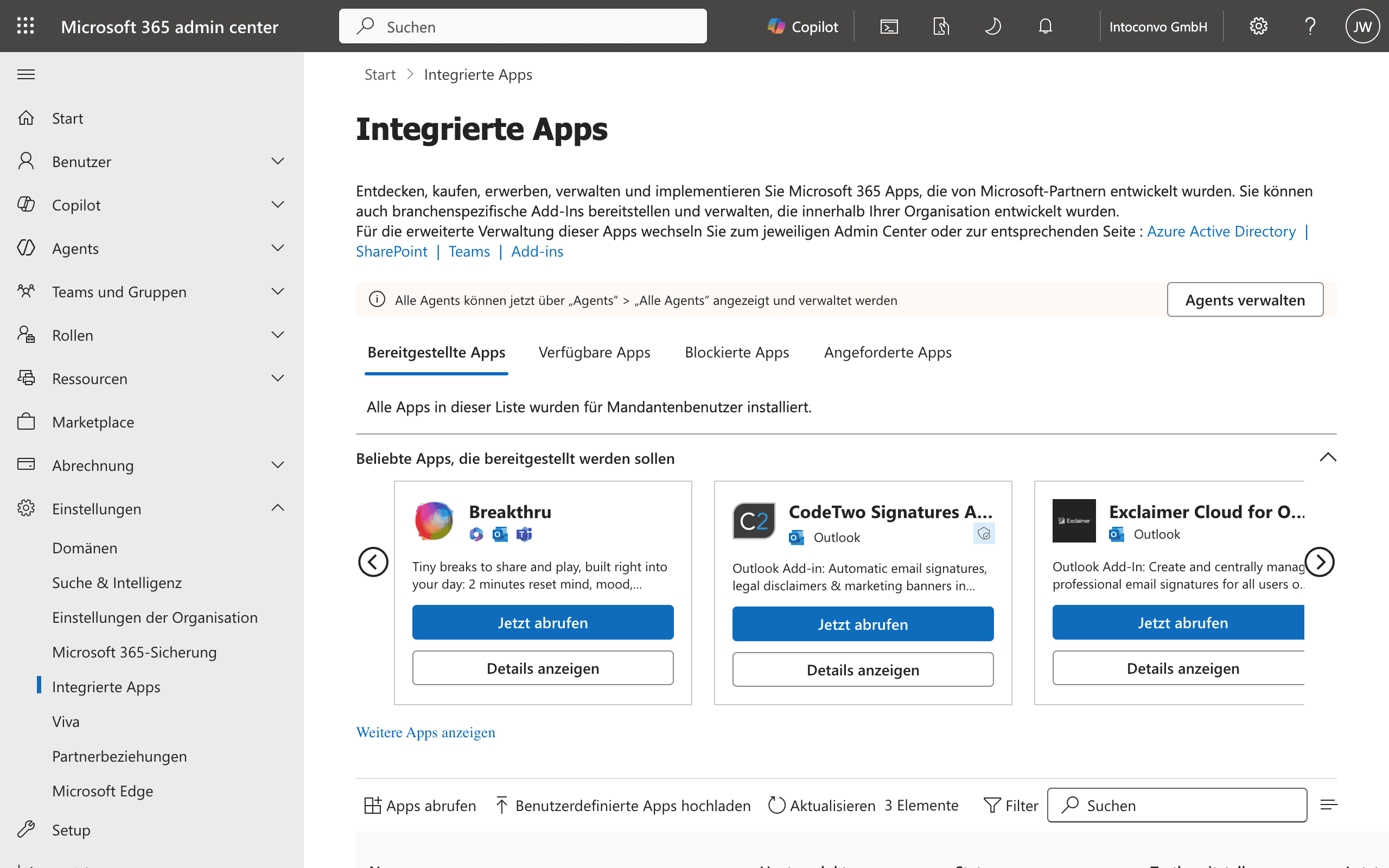
- B
Nach Clara suchen
Geben Sie im Katalog oben rechts Clara ein und bestätigen Sie mit Enter.
Admin Center · App-Katalog Detail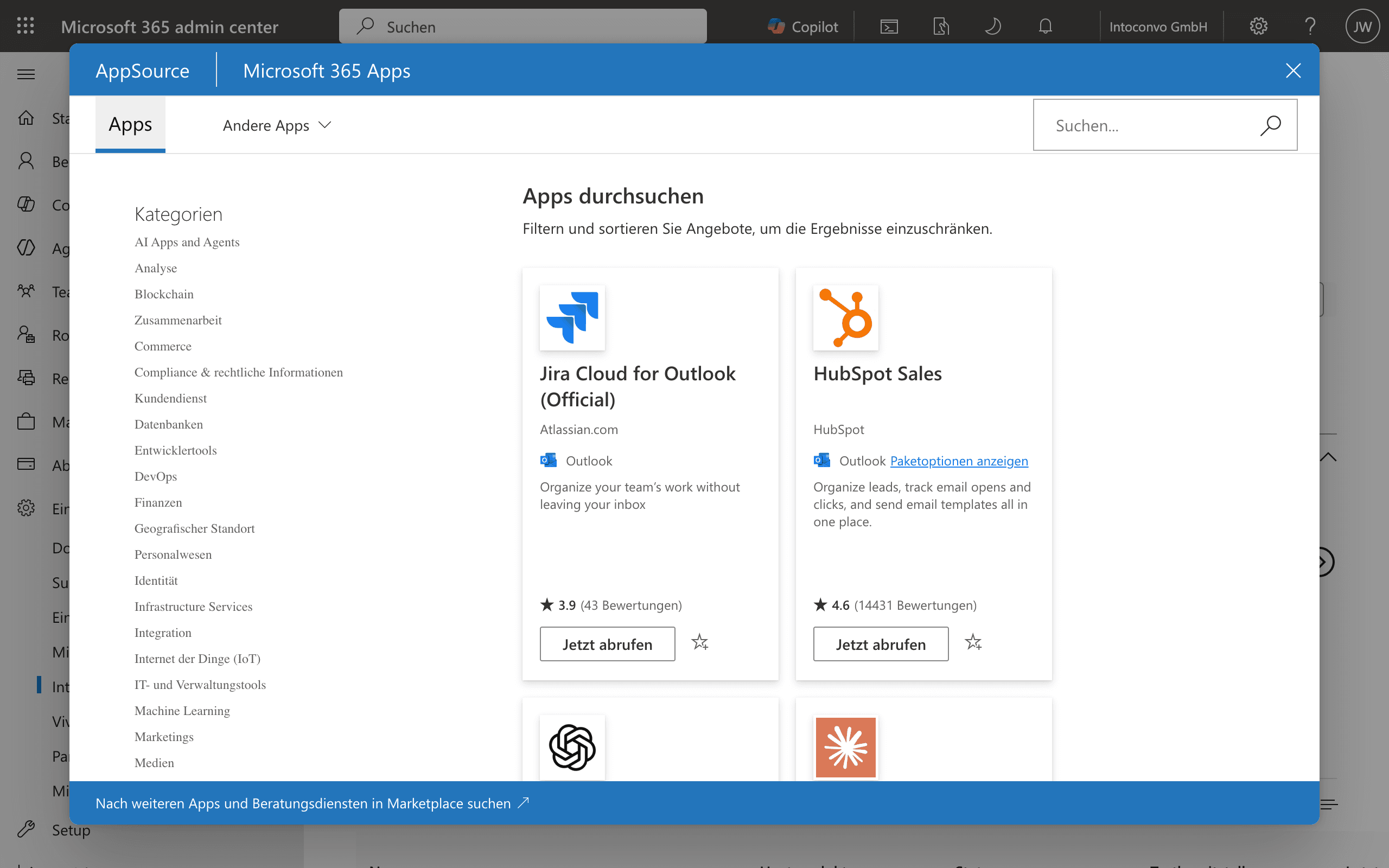
- C
Clara auswählen
Klicken Sie beim Treffer von Intoconvo GmbH auf Jetzt abrufen.
Prüfen Sie den Herausgeber — es gibt weitere Apps mit ähnlichem Namen.
App-Katalog · Suchergebnis für „Clara“ Detail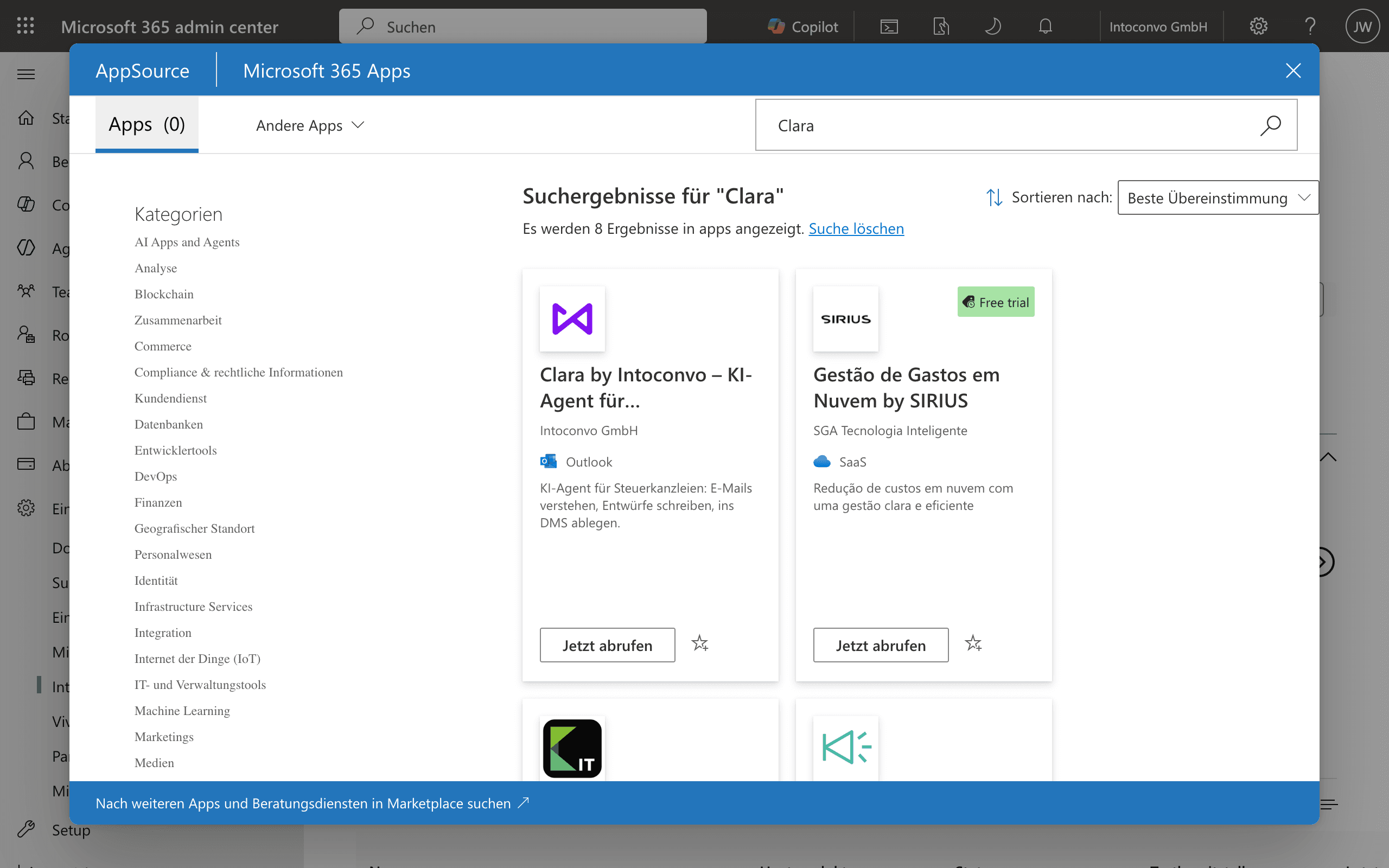
Ab hier geht es weiter mit Schritt 02 · Benutzer zuweisen.
Nach der Bereitstellung
- Sichtbar nach
- In der Regel nach wenigen Stunden, spätestens nach 24 Stunden. Spätere Änderungen an der Zuweisung brauchen bis zu 72 Stunden.
- Outlook
- Einmal vollständig schließen und neu starten. In Outlook im Browser genügt ein Neuladen der Seite.
- Anmeldung
- Beim ersten Öffnen meldet sich jede Person mit ihrem Clara-Konto an. Die Konten richten wir im Onboarding ein — unabhängig von dieser Installation.
Fehlerbehebung
- Fehlt bei allen
- Prüfen Sie unter Einstellungen → Integrierte Apps, ob die Bereitstellung den Status „Bereitgestellt“ hat.
- Fehlt bei einzelnen
- Zuweisung prüfen. Microsoft berücksichtigt nur Gruppen oberster Ebene, keine verschachtelten; reine Sicherheitsgruppen ohne Mailaktivierung werden nicht unterstützt.
- Bereich fehlt
- Wird Microsoft 365 über einen Reseller bezogen, der die zentrale Bereitstellung nicht freischaltet, fehlt „Integrierte Apps“ vollständig. Dann bleibt der Weg über Exchange oder eine Installation je Postfach.
Fragen zu Datenschutz und Auftragsverarbeitung beantwortet das Trust Center, Funktionsfragen die Funktionsübersicht.