
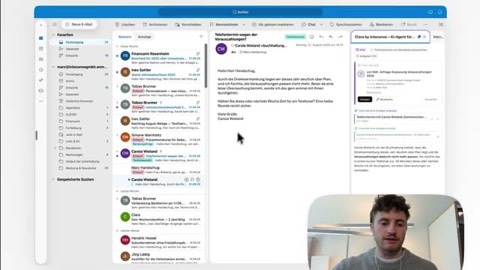

Outlook Add-in mit Exchange Server installieren
Liegen die Postfächer auf einem eigenen oder gehosteten Exchange-Server statt in Microsoft 365, läuft die Bereitstellung über Exchange statt über den Microsoft-Store. Einen Installer gibt es nicht — Outlook-Add-ins hängen serverseitig am Postfach, auf Arbeitsplätzen und Terminalservern muss nichts ausgerollt werden.
Wo liegen die Postfächer?
Weg A · Exchange Admin Center
- 01
Exchange Admin Center öffnen
Öffnen Sie das EAC unter https://<Exchange-Server>/ecp.
- 02
Add-Ins aufrufen
Wechseln Sie zu Organisation → Add-Ins.
In manchen Exchange-Versionen heißt der Bereich „Apps“.
- 03
Aus URL hinzufügen
Klicken Sie auf + und wählen Sie Aus URL hinzufügen. Tragen Sie dort die Manifest-URL ein.
https://outlook.clara-agent.de/manifest.xml
- 04
Nutzer zuweisen
Weisen Sie das Add-in der gewünschten Gruppe oder der ganzen Organisation zu und setzen Sie den Standardstatus auf Aktiviert.
Weg B · Exchange Management Shell
Für die ganze Organisation:
New-App -OrganizationApp `
  -Url "https://outlook.clara-agent.de/manifest.xml" `
  -ProvidedTo Everyone `
  -DefaultStateForUser Enabled
Oder nur für bestimmte Nutzer:
New-App -OrganizationApp `
  -Url "https://outlook.clara-agent.de/manifest.xml" `
  -ProvidedTo SpecificUsers `
  -UserList "vorname.nachname@ihre-kanzlei.de","zweite.person@ihre-kanzlei.de" `
  -DefaultStateForUser Enabled
Server erreicht die URL nicht
EAC und Shell laden das Manifest beide serverseitig herunter. Scheitert das Hinzufügen mit einer Fehlermeldung, kommt der Server in der Regel nicht nach außen — Proxy, kein Internetzugang oder ein nicht vertrautes Zertifikat.
Prüfen lässt sich das direkt auf dem Server:
Invoke-WebRequest https://outlook.clara-agent.de/manifest.xmlFür die Installation ist die Ursache aber nicht nötig: Legen Sie das Manifest lokal ab und installieren Sie aus der Datei. Damit entfällt der Download über die URL vollständig.
- Manifest herunterladen und auf dem Server ablegen, z. B. unter C:\Temp\manifest.xml.
- Aus der Datei installieren:
New-App -OrganizationApp `
  -FileData ([System.IO.File]::ReadAllBytes('C:\Temp\manifest.xml')) `
  -ProvidedTo SpecificUsers `
  -UserList "vorname.nachname@ihre-kanzlei.de" `
  -DefaultStateForUser Enabled
Einzelne Nutzer
Ist eine zentrale Bereitstellung nicht möglich, können Nutzer das Add-in selbst hinzufügen: in Outlook über Add-Ins abrufen → Meine Add-Ins und dort unter Benutzerdefinierte Add-Ins mit Aus URL hinzufügen die Manifest-URL eintragen: https://outlook.clara-agent.de/manifest.xml
Erreicht der Server die URL nicht, geht es an derselben Stelle mit Aus Datei hinzufügen und dem heruntergeladenen Manifest.
Bereitstellung prüfen
- Womit testen
- Klassisches Outlook oder Outlook im Browser (OWA). Das „neue Outlook“ unterstützt keine Postfächer auf lokalem oder hybridem Exchange und scheidet als Testumgebung aus — ein fehlendes Symbol dort sagt nichts über die Installation aus.
- Sichtbar nach
- Meist sofort nach dem Neustart von Outlook. Bei größeren Organisationen kann die Verteilung etwas dauern.
Bleibt es dabei, melden Sie sich bei support@intoconvo.com. Nennen Sie dabei die Exchange-Version und ob die Postfächer selbst betrieben oder gehostet werden.