

DATEV-Rechte für Clara exportieren
Der Rechte-Export ist eine Auswertung aus der DATEV Benutzerverwaltung: welche DATEV-Benutzer welche Mandanten sehen dürfen. Clara schlägt daraus geschützte Bereiche vor, damit jede Person in Clara nur die Mandanten sieht, die DATEV ihr zeigt.
Anleitung
- 01 Benutzerverwaltung öffnen
- 02 Auswertungen aufrufen
- 03 Auswertungen wählen
- 04 In einen leeren Ordner exportieren
- 05 Als ZIP-Datei in Clara hochladen
- 01
Benutzerverwaltung öffnen
Klicken Sie im DATEV Arbeitsplatz unten links auf Organisation, wählen Sie im Baum Basissoftware → Sicherheit und Rechte und doppelklicken Sie auf Benutzerverwaltung.
Dafür brauchen Sie Zugriff auf die Benutzerverwaltung, in der Regel als Hauptadministrator.
DATEV Arbeitsplatz · Organisation → Sicherheit und Rechte Detail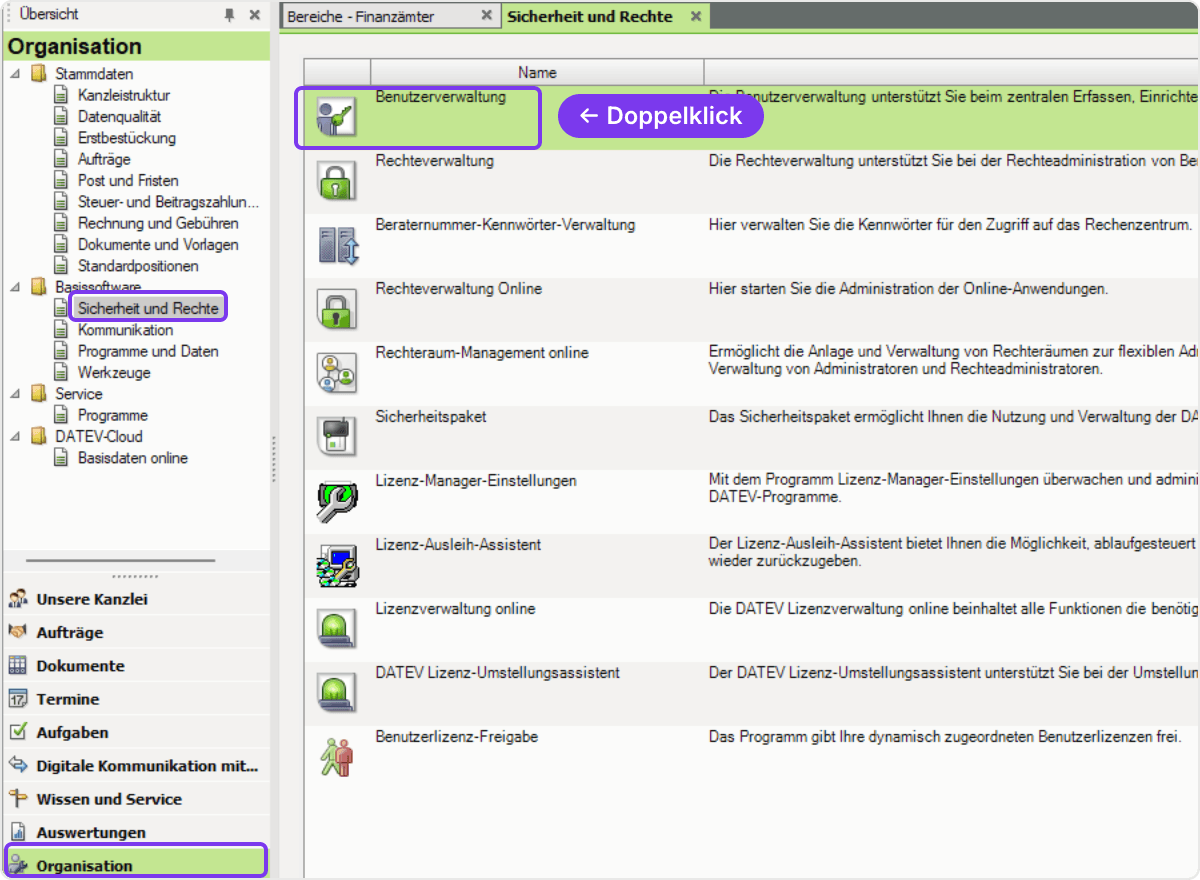
- 02
Auswertungen aufrufen
Klicken Sie in der Benutzerverwaltung rechts unter Kontextbezogene Links im Abschnitt DATEV-Benutzer auf Auswertungen.
Benutzerverwaltung · Kontextbezogene Links Detail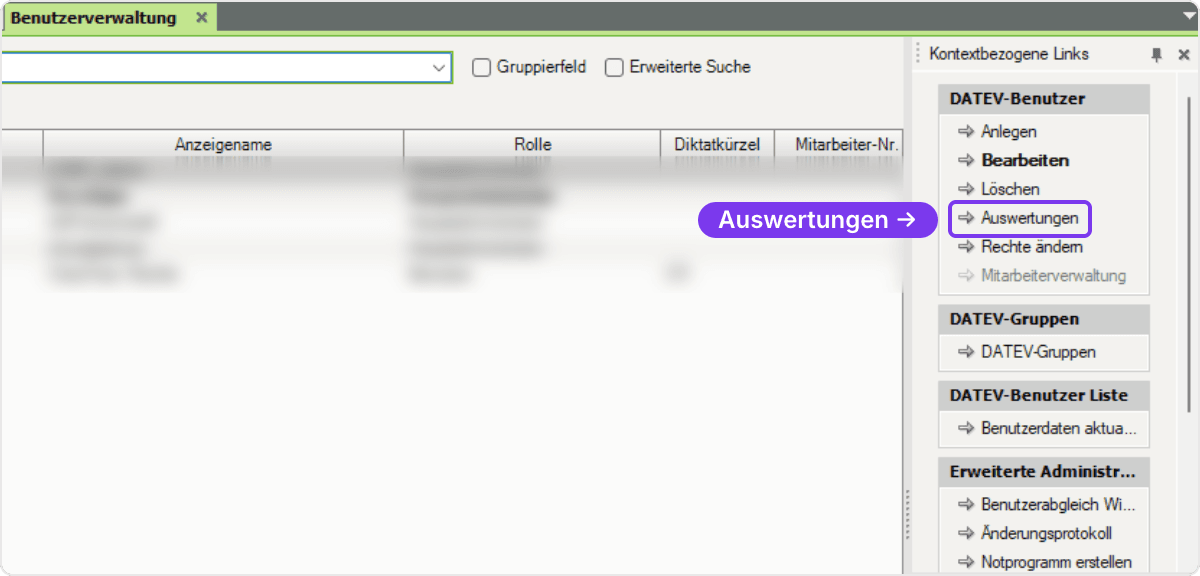
- 03
Auswertungen wählen
Haken Sie unter Mögliche Auswertungen Benutzer (Gruppenzuordnung) und Effektive Rechte an. Wählen Sie unter Auswertungsbereich Alle Benutzer.
„Administrierte Rechte für Benutzer“ bleibt frei.
Dialog „Auswertungen“ - 04
In einen leeren Ordner exportieren
Klicken Sie auf Exportieren…. Legen Sie im Fenster Ordner suchen mit Neuen Ordner erstellen einen leeren Ordner an und bestätigen Sie mit OK.
DATEV öffnet den Ordner danach selbst. Er enthält einen Ordner wie „20261003_160538_Effektive Rechte (Gesamt)“ mit einer CSV-Datei je DATEV-Benutzer und eine Datei wie „20261003_160538_Benutzer (Gruppenzuordnung) (Gesamt).csv“. Datum und Uhrzeit im Namen sind bei jedem Export andere.
Fenster „Ordner suchen“ · neuen Ordner anlegen - 05
Als ZIP-Datei in Clara hochladen
Markieren Sie beide Einträge, packen Sie sie per Rechtsklick in eine ZIP-Datei und ziehen Sie die ZIP-Datei in den Clara-Chat.
Clara schlägt daraus die geschützten Bereiche vor; ein Clara-Admin der Kanzlei nimmt sie an. Hat jemand anderes den Export erstellt, schickt er die ZIP-Datei an einen Clara-Admin.
Exportordner · beide Einträge markieren Detail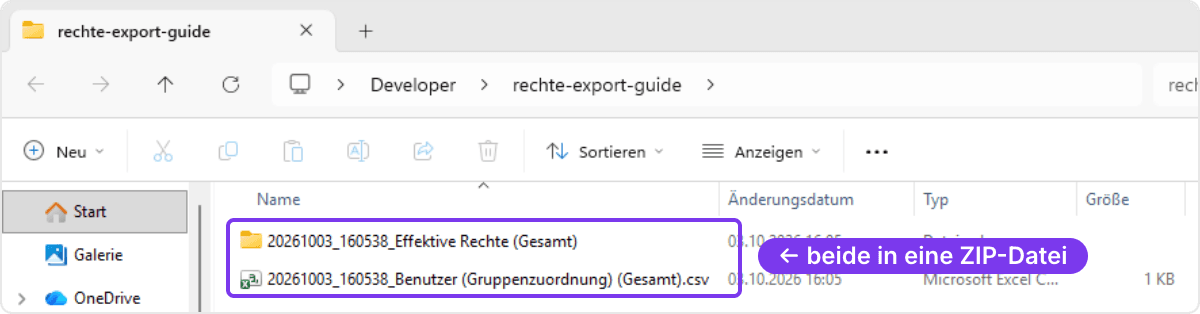
Was Clara mit der Datei macht
- Inhalt
- DATEV-Benutzer, DATEV-Gruppen und ihre Rechte als Bereiche von Mandantennummern. Keine Dokumente und keine Stammdaten von Mandanten.
- In DATEV
- Clara liest die Datei nur. In DATEV ändert sich nichts.
- In Clara
- Clara schlägt aus der Datei geschützte Bereiche vor. Sie gelten erst, wenn der Clara-Admin der Kanzlei sie annimmt.
Wenn sich Rechte ändern
- Neu exportieren
- Ändern sich die Rechte in DATEV, etwa durch neue Mitarbeitende oder geänderte Sperren, exportieren Sie erneut und geben Sie die neue ZIP-Datei auf demselben Weg an Clara. Ein neuer Import ersetzt die bisherigen Bereiche.
- Unverändert lassen
- Die CSV-Dateien gehören unbearbeitet in die ZIP-Datei, so wie DATEV sie geschrieben hat.
Fragen zum Datenschutz beantwortet das Trust Center. Hängt der Export, melden Sie sich bei support@intoconvo.com.